Claude Code
Claude CodeにつなぐMCPコネクタおすすめ3選と設定方法
個人で仕事をしていると、1日の中で何度もツールを行き来します。Gmailで未読を確認し、Googleカレンダーで予定を見て、Notionのメモを開いたら、また別のツールに移る。1回ずつは数十秒の作業でも、合計すると毎日かなりの時間をツールの切り替えに使っています。
Claude CodeやCodexは、初期状態ではパソコンの中のファイルしか扱えません。ここに「コネクタ」と呼ばれる連携機能を追加すると、メールの下書きや予定の登録、Notionへの記録、画像や動画の生成までをチャットの一言で頼めるようになります。
僕はAI企業研修とAIスクールを運営していて、仕事の中で毎日使っているコネクタが3つあります。この記事で説明するのは、コネクタの仕組み、プログラミングなしでできる設定方法、3つのコネクタの使い方です。後半では、業種ごとに最初につなぐコネクタの組み合わせも紹介します。
Instagramでこの動画を見る
Claude Codeのコネクタ(MCP)とは
コネクタの仕組みは、MCP(Model Context Protocol)と呼ばれています。MCPは、AIと外部のサービスをつなぐための共通の規格です。
スマートフォンの充電端子を例にすると分かりやすくなります。以前はメーカーごとに端子の形が違い、ケーブルを何本も持ち歩く必要がありました。今はUSB-Cに統一されたので、1本のケーブルでスマートフォンもパソコンも充電できます。MCPはこのUSB-Cにあたる規格です。AI側とサービス側が同じ規格に対応していれば、Claude CodeからGmailにもNotionにも同じ方法で接続できます。
コネクタをつなぐと、Claude Codeが扱える範囲がパソコンの外まで広がります。予定の登録、メールの下書き、Notionのページ作成といった書き込みもできるので、単なる検索よりも任せられる作業の幅が広いのが特徴です。
裏側の仕組みは3つの登場人物だけ
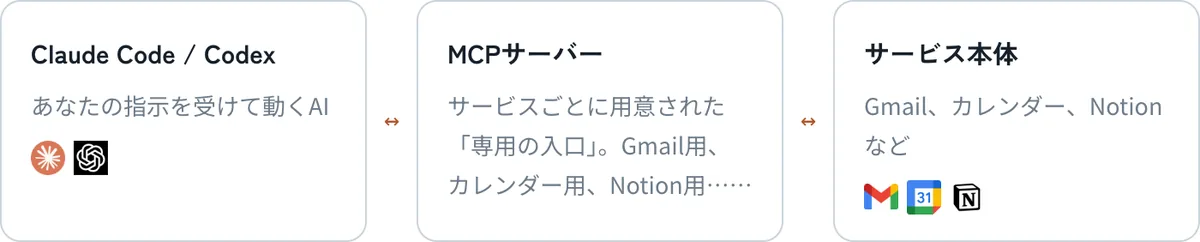
あなたが「今日の予定を教えて」と頼むと、Claude Codeはカレンダーの情報が必要だと判断します。そしてカレンダー用のMCPサーバーに問い合わせます。MCPサーバーはカレンダー本体から予定を取得してClaude Codeに渡し、Claude Codeがその内容を読んで答えを返す流れです。
MCPサーバーは、依頼が本当にあなたからのものかを毎回確認しています。その確認に使うのがAPIトークン(APIキー)です。APIトークンは建物の入館証にあたり、持っている人なら誰でもあなたとして操作できてしまいます。後半の「安全に使うための4つのルール」で詳しく説明しますが、トークンは他人に渡さないでください。
SkillsとMCPの違い
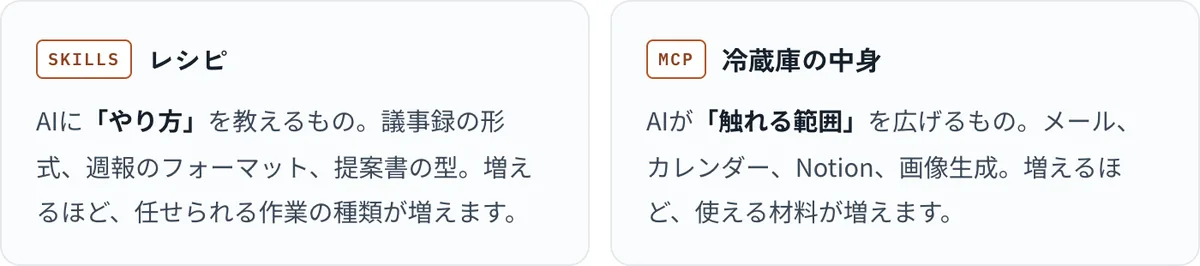
Claude Codeには、作業の手順を覚えさせる「Skills」という機能もあります。Skillsは議事録の形式や提案書の型など、AIに「やり方」を教えるものです。一方のMCPは、メールやカレンダーなどAIが「触れる範囲」を広げます。
料理にたとえると、Skillsがレシピで、MCPは冷蔵庫の中身です。たとえばメールの返信を任せる場合、MCPが過去のやり取りを取ってきて、Skillsが「自分の文体で、冒頭にお礼を入れる」という書き方を当てはめます。両方を用意しておくと、AIに任せられる仕事の幅が大きく広がります。
n8nのようなワークフローツールとの違いも押さえておきましょう。「問い合わせが来たら分類して通知する」のように、毎回同じ流れを自動で回したいときはワークフローツールが向いています。頼んだその場で複数のツールをまたいで動いてほしいときは、MCPのほうが適しています。
コネクタの設定方法は2通り
ここでは、Claude Codeのデスクトップアプリを使う前提で説明します。画面の名称は2026年9月時点のものです。
方法1 コネクター一覧から連携する
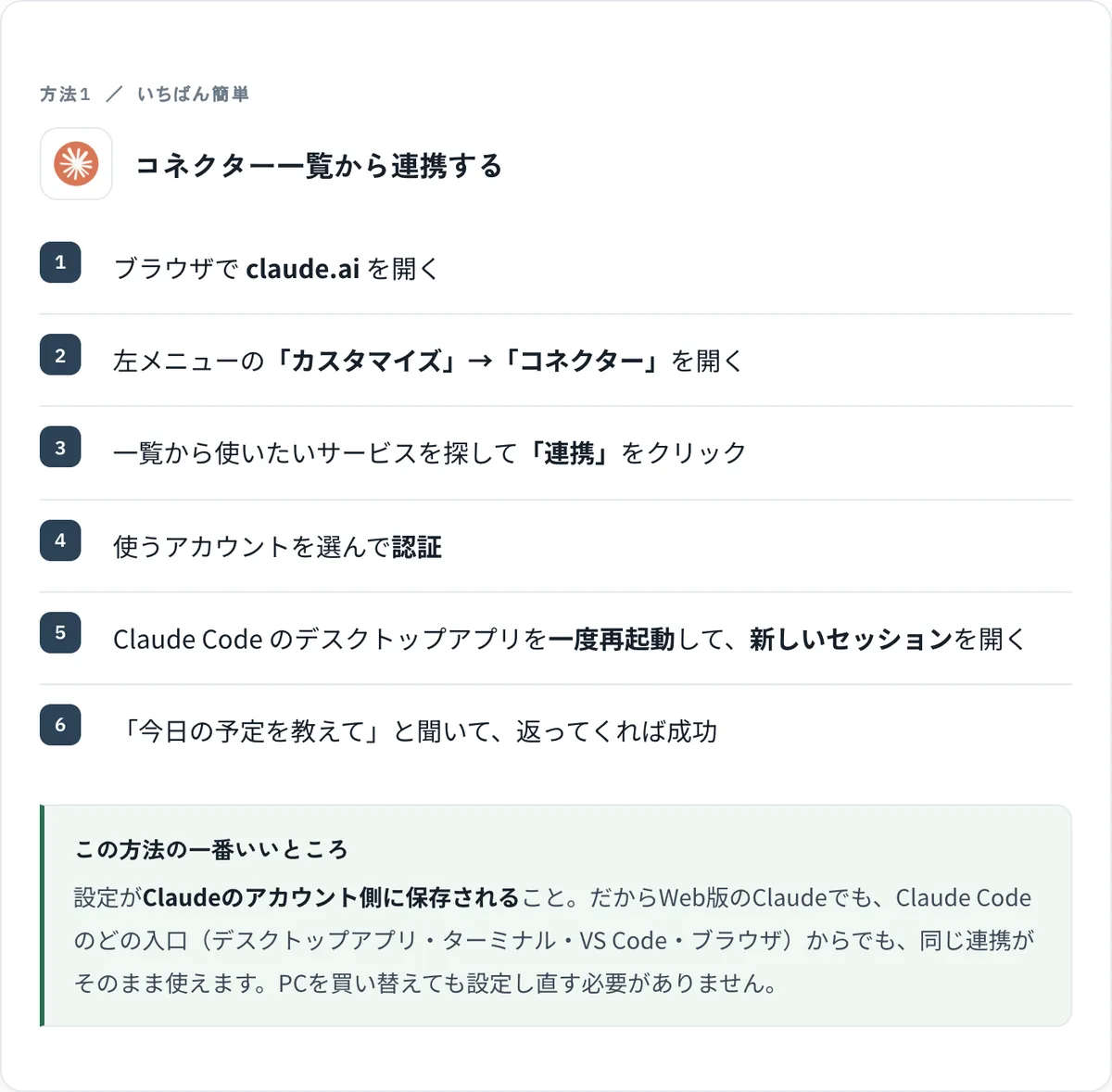
もっとも簡単なのは、Claudeに用意されているコネクターの一覧から連携する方法です。
- ブラウザでclaude.aiを開く
- 左メニューの「カスタマイズ」から「コネクター」を開く
- 一覧から使いたいサービスを探して「連携」をクリックする
- 使うアカウントを選んで認証する
- Claude Codeのデスクトップアプリを再起動し、新しいセッションを開く
- 「今日の予定を教えて」と聞いて、予定が返ってくれば成功
この方法で連携すると、設定はClaudeのアカウント側に保存されます。Web版のClaudeでも、Claude Codeのデスクトップアプリやターミナル、VS Codeからでも、同じ連携をそのまま使えるのが利点です。パソコンを買い替えたときに設定し直す必要もありません。
方法2 一覧にないサービスはカスタムコネクタで追加する
開発者やサービスの提供元がMCPサーバーを公開していれば、一覧にないサービスにも接続できます。手順は、同じコネクターの画面で「カスタムコネクタを追加」を押すところから始まります。分かりやすい名前と「リモートMCPサーバーURL」を入力し、サービス側のアカウントで認証すれば完了です。
MCPサーバーのURLが分からないときは、Claude Codeに「HiggsfieldのMCPサーバーはどこにある?」と聞いてください。Claude Codeが公式の案内を調べて、URLを教えてくれます。普段使っているサービスにMCPサーバーがあるかどうかも、まずAIに聞くのが早い方法です。
Codexで使う場合
MCPは共通の規格なので、同じMCPサーバーをCodexからも使えます。Codexの場合は、設定ファイルにMCPサーバーを書き込んで登録します。設定ファイルの場所や書き方はバージョンによって変わることがあるため、Codexに直接聞くのが確実です。
NotionのMCPサーバーをこのCodexにつなぎたい。設定ファイルの場所と、書き加える内容を、いまのバージョンに合わせて教えて。認証で必要なものがあれば、それも先に教えて。
指示に「いまのバージョンに合わせて」と書いておくと、古い手順で答えが返ってくるのを防げます。
個人事業主が最初につなぐべきコネクタ3選
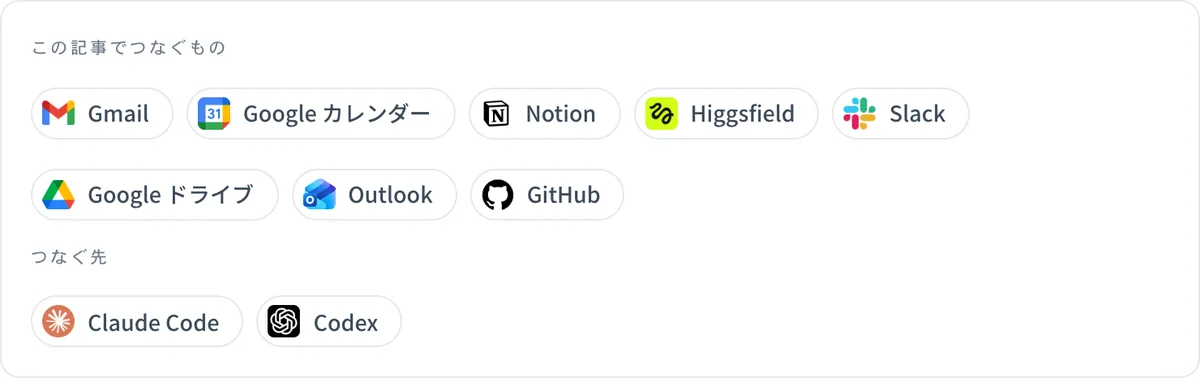
つなげるサービスは多いものの、最初から全部を設定する必要はありません。ここでは、僕が研修とスクールの仕事で毎日使っている3つを紹介します。
1. Gmail・Googleカレンダー
1つ目は、GmailとGoogleカレンダーです。予定と連絡は毎日必ず触る場所なので、つないだ効果をすぐに実感できるはずです。
たとえば「明日のMTGの人にリマインドのメール下書きを作って」と頼むと、Claude Codeはまずカレンダーで明日の打ち合わせと参加者を確認します。そのうえで、Gmailにリマインドメールの下書きを作成します。カレンダーとGmailという2つのツールをまたぐ作業でも、必要な指示は1回だけです。
明日のMTGの参加者に、リマインドメールの下書きを作って。日時と場所はカレンダーから拾って、アジェンダを3行で添えて。下書き保存まで。
メールを任せるときは、指示の最後に「送信はしないで、下書き保存まで」と必ず入れてください。下書きは自分の目で確認し、送信ボタンは自分で押します。このルールを決めておけば、AIにメール作業を任せても安心です。
返信の文面を自分らしくしたい場合は、過去に送ったメールを何通かMarkdownファイルにまとめて、作業フォルダに置いておく方法があります。Claude Codeがそのファイルを参考にして、自分の言い回しに近い下書きを作るようになります。
2. Notion
2つ目は、メモからデータまで情報を一か所で管理できるNotionです。調べる作業と記録する作業を、1回の指示でまとめて頼めるのが便利な点です。
たとえば「最新のAI情報をリサーチして、それをnote投稿用にNotionでまとめておいて」と頼んだとします。Claude Codeは調べた内容をNotionのデータベースに登録し、本文用のページまで作ります。指示の中に「タイトル、要点3行、出典URL、投稿予定日」のようなプロパティ名を書いておくと、既存のデータベースの列に合わせて登録されます。
打ち合わせのあとに文字起こしを渡し、「決まったこととToDoに分けて、案件ページに追記して」と頼む使い方も便利です。記録と次の行動が同時に残るので、打ち合わせ後の整理にかかる時間を短くできます。
3. Higgsfield
3つ目は、画像や動画を生成できるAIサービスのHiggsfieldです。Claude Codeからつなぐと、手元のファイルを材料にして画像や動画を作れます。
たとえば「この商品ページを読んで、広告バナーを作って」と頼むと、Claude Codeが商品ページの内容を読み取り、Higgsfieldでバナーを生成する流れです。続けて「これを動かしてSNS用の動画にして」と伝えれば、動画も作成できます。Higgsfieldの画面で指示を考えて、生成を待ってダウンロードするという手間がなくなるのが利点です。できた画像や動画は、そのまま作業フォルダに保存できます。
ブログのアイキャッチ画像を作る場合は、指示に「文字なし」と入れるのがおすすめです。文字はあとから自分で載せたほうが、早く正確に仕上がります。
3つを組み合わせると、ツールの往復がなくなる
コネクタを複数つなぐと、ツールを組み合わせた作業も一度に頼めるようになります。
これまでは、Notionで顧客情報を確認し、画像生成ツールでバナーを作り、ダウンロードしてからGmailで提案メールを書いて添付していました。3つのコネクタをつないでおけば、この流れを次の一言で頼めます。
Notionの顧客データベースから○○社の情報を読んで、その会社に合わせた提案バナーをHiggsfieldで作って。できたらGmailで提案メールの下書きを作って、バナーを添付して。送信はしないで。
Claude Codeは、Notionで顧客情報を読み、その顧客に合わせたバナーをHiggsfieldで作ります。さらにGmailで提案メールの下書きまで用意するので、人が手でツールを行き来する作業は必要ありません。ツールを1つずつ使うのか、ツール同士をつないで使うのか。この違いで、1日の仕事の進み方が大きく変わります。
朝いちばんに「今日の予定と未対応の連絡をまとめて。今日中に手を打つべきものだけを5件以内で」と頼む使い方もあります。件数の上限を決めておくと、読み切れる量の一覧が返ってくるので便利です。
業種別の活用例|最初につなぐ3つの組み合わせ
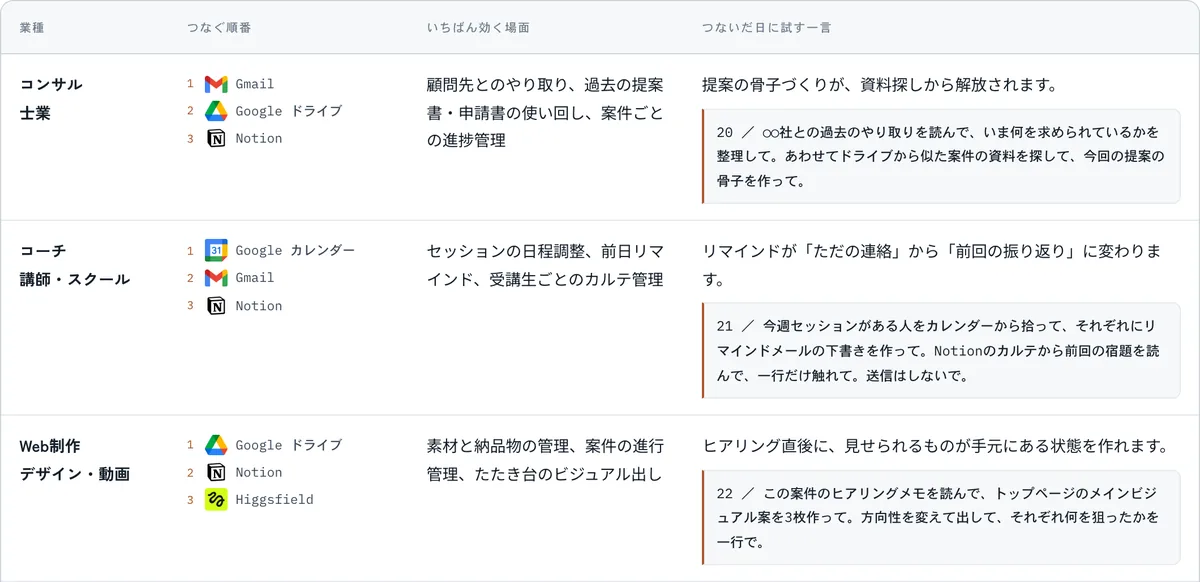
どのコネクタから始めるかは、仕事の内容によって変わります。ここでは3つの業種を例に、つなぐ順番と使い方を紹介します。
コンサルタント・士業
コンサルタントや士業の方には、Gmail、Googleドライブ、Notionの順につなぐ方法をおすすめしています。顧問先とのやり取りを読み、ドライブから過去の似た案件の資料を探し、Notionで案件ごとの進捗を管理できます。提案の骨子を作るときに、資料を探す時間がほとんどかからなくなります。
コーチ・講師・スクール運営
コーチや講師の方は、Googleカレンダー、Gmail、Notionの順です。今週セッションがある人をカレンダーから拾い、それぞれにリマインドメールの下書きを作ってもらいます。Notionに受講生ごとのカルテがあれば、前回の宿題に一言触れたリマインドを送れるので、受講生が次回の準備をしやすくなります。
Web制作・デザイン・動画制作
Web制作やデザイン、動画制作の方に向いているのは、Googleドライブ、Notion、Higgsfieldの組み合わせです。素材と納品物をドライブで管理し、案件の進行をNotionで追い、Higgsfieldでたたき台のビジュアルを作ります。ヒアリングの直後に「メインビジュアル案を3枚作って」と頼めば、次の打ち合わせで見せる案を用意できます。
ほかの業種の方は、Claude Codeに次のように聞いてみてください。「自分は○○の仕事をしていて、普段こういう作業に時間を使っている。最初につなぐべきコネクタを3つ、順番つきで教えて」。自分の業務を説明したうえで聞くと、具体的な答えが返ってきます。
安全に使うための4つのルール
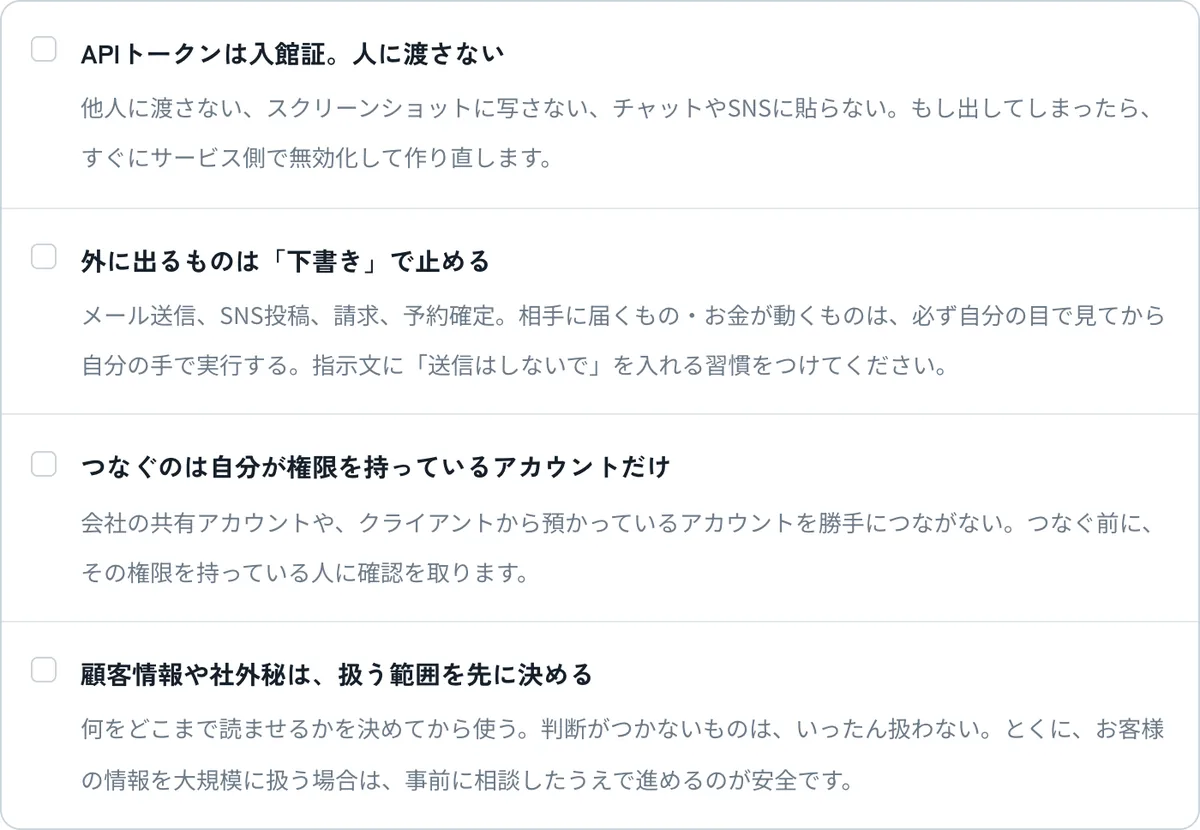
コネクタをつなぐと、AIが読める範囲と書き込める範囲が広がります。使い始める前に、次の4つのルールを決めておいてください。
1つ目は、APIトークンを人に渡さないことです。スクリーンショットに写したり、チャットやSNSに貼ったりしないでください。もし外に出してしまったら、すぐにサービス側で無効にして作り直します。
2つ目は、相手に届くものを下書きで止めることです。メールの送信、SNSへの投稿、請求、予約の確定は、自分で内容を確認してから自分の手で実行してください。
3つ目は、自分が権限を持っているアカウントだけをつなぐことです。クライアントから預かっているアカウントや共有アカウントは、権限を持つ人に確認してからつなぎます。
4つ目は、顧客情報や社外秘の情報をどこまでAIに読ませるかを先に決めることです。判断がつかない情報は、いったん扱わないでください。不安な場合は、まず読み取りの権限だけでつなぎ、使い勝手を確かめてから書き込みを許可する方法もあります。
つながらないときに確認すること
設定したのにコネクタが動かない場合は、次の順に確認してください。
- Claude Codeのアプリを再起動し、新しいセッションを開いたか
- 連携したGoogleアカウントが、見たいデータのあるアカウントと同じか
- 別タブで開いた認証画面が、途中で止まっていないか
- カスタムコネクタのURLに打ち間違いや余計な空白がないか
それでも解決しない場合は、表示されたエラー文をそのままClaude Codeに貼ってください。「これは何?どう直せばいい?」と聞けば、原因と直し方を説明してくれます。
まとめ
Claude CodeやCodexにコネクタをつなぐと、メールや予定、Notion、画像生成まで一言で動かせるようになります。設定はclaude.aiのコネクター画面から数分で終わり、プログラミングの知識は必要ありません。最初につなぐ3つはGmail・Googleカレンダー、Notion、Higgsfieldです。組み合わせて使うほど、ツールを行き来する手作業が減っていきます。
今日やることは1つだけです。毎日いちばん開いているGoogleカレンダーかGmailをつなぎ、Claude Codeに「今日の予定を教えて」と打ってみてください。予定が返ってきたら、この記事の指示文を上から順に試していきましょう。
よくある質問
Q.MCPとコネクタは同じものですか?
A.ほぼ同じものを指しています。MCP(Model Context Protocol)はAIと外部サービスをつなぐための共通規格の名前で、Claudeの画面ではその接続を「コネクター」と呼んでいます。
Q.プログラミングの知識がなくても設定できますか?
A.できます。claude.aiの「カスタマイズ」から「コネクター」を開き、使いたいサービスを選んで認証するだけで設定が終わります。コマンドを入力する必要はありません。
Q.Claude CodeとCodexで同じコネクタを使えますか?
A.使えます。MCPは共通規格なので、同じMCPサーバーをどちらからでも利用できます。ただしCodexは設定ファイルに登録する方式なので、設定方法はCodexに直接聞くのが確実です。
Q.AIが勝手にメールを送ってしまうことはありませんか?
A.指示文に「送信はしないで、下書き保存まで」と書いておけば、下書きの作成で止まります。不安な場合は、最初は読み取りの権限だけでつなぎ、慣れてから書き込みを許可してください。
Q.最初にどのコネクタをつなげばいいですか?
A.毎日いちばん開いているサービスから始めてください。多くの方にとってはGoogleカレンダーかGmailです。つないだら「今日の予定を教えて」と聞いて、動作を確認しましょう。