Claude Code
Claude Code 初期設定の4ステップ|フォルダ設計からMCPまで
Claude Codeに仕事を頼むたびに、自分の事業の説明から書き直していないでしょうか。「デザインの仕事をしています」「お客様には丁寧語で」「提案書はこの形式で」。同じ前置きを毎回打ち込み、それでも先週と違う形式で返ってくる。個人で事業をしていると、この手間がそのまま作業時間に積み上がります。
同じClaude Codeを使っていても、返ってくる結果の質は人によって大きく違います。中で動くモデルは誰が使っても同じなので、差が生まれるのはパソコン側の環境です。フォルダの並べ方、毎回読ませる指示書、作業ごとの手順書、外部ツールとのつなぎ方。この4つが整っていれば、「動画を作って」の一言で仕事が進むようになります。
僕はAI企業研修とAIスクールを運営していて、受講生の方にも最初にこの4つの整え方を伝えています。この記事では、フォルダ設計・CLAUDE.md・Skills・MCPがそれぞれ何をしているのかを仕組みから説明し、今日から進められる手順もあわせて紹介します。
Instagramでこの動画を見る
Claude Codeの初期設定は4つの環境づくりで決まる
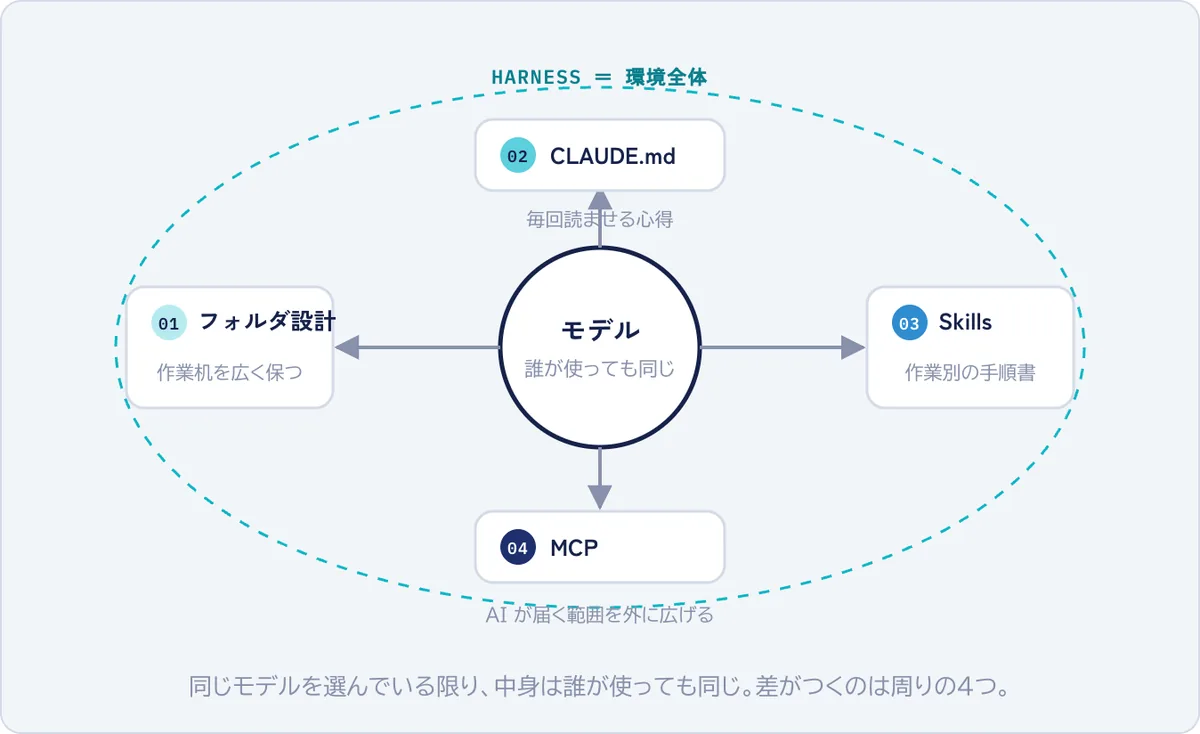
Claude Codeは、Web版のClaudeやChatGPTと違い、あなたのパソコンの中で動きます。フォルダを丸ごと相手にでき、ファイルを読み、作り、整理しながら仕事を進めます。裏を返すと、パソコン側の環境がそのまま回答の質に表れるということです。
この周りの環境全体を「ハーネス」と呼びます。ハーネスは次の4つでできています。
- フォルダ設計 … Claude Codeが探し物をする場所を整える
- CLAUDE.md … セッションのたびに毎回読ませる共通ルール
- Skills … 作業ごとのやり方を教える手順書
- MCP … メールやカレンダーなど、パソコンの外に手を伸ばす連携
順番には理由があります。フォルダが整っていないとCLAUDE.mdが意図どおりに読まれません。CLAUDE.mdを短く保つには、手順を逃がす先としてSkillsが必要です。Skillsでやり方を教えても、MCPがなければ触れる範囲はパソコンの中に限られます。フォルダ設計から順に整えるのが近道といえます。
もう一つ覚えておいてほしいのは、設定は自分で書かずにClaude Codeに作らせるという原則です。フォルダ構成も、CLAUDE.mdも、スキルも、分からなければClaude Codeに日本語で聞けば作ってくれます。この記事でも、そのまま打ち込める指示文を各所に載せています。
1. フォルダ設計 Claude Codeは名前でファイルを探している
Claude Codeは依頼を受けると、まずフォルダ名とファイル名を手がかりに候補を絞り、それから中身を確認しにいく仕組みです。ファイル名が「資料1」「新しいフォルダ」「最終版_コピー」のような状態だと、目的のファイルを候補として見つけてもらえません。フォルダ名とファイル名を整えることが、そのまま回答の精度につながります。
もう一つの理由は、作業できる情報量に上限があることです。AIが一度に扱える情報量をコンテキストウィンドウと呼び、作業机の広さにたとえるとイメージしやすくなります。フォルダが散らかっていると、Claude Codeはファイルを探すだけで机を埋めてしまい、肝心の作業に使える余白が減ります。
トップの階層は4本柱から始める
最初は、トップの階層を4つ程度に絞るのがおすすめです。
ワークスペース/
├── 01_開発/        ← アプリやサイトなど、作るもの
├── 02_仕事/        ← クライアント案件
├── 03_コンテンツ/  ← SNSや動画などの発信
└── 04_アーカイブ/  ← 終わったもの置き場
これは一例なので、自分の仕事に合わせて変えてください。迷ったときは「自分の業務はこうです。最適なフォルダ構成を提案して。トップ階層は4つ程度に絞って」とClaude Codeに相談すると、対話しながら決められます。
ファイル名は「連番+テーマ+日付」にする
ファイル名は「01_キックオフ議事録_20260415.md」のように、連番とテーマと日付を入れる形でそろえます。番号はゼロ埋めして桁をそろえ、日付の書き方も統一してください。内容と日付が名前に入っていれば、Claude Codeが最新の情報を正しく選べるようになります。
すでにあるフォルダを整理するときは、いきなり移動させないでください。「どのファイルをどこに移すかのプランと、メリット・デメリットを先に見せて。まだ実行はしないで」と頼み、内容を確認してから実行させるのが安全です。
あわせて、セッションは1つのタスクにつき1つに分けてください。新しいセッションを開けば作業机はまっさらに戻ります。顧客Aの提案書なら「顧客A・提案書」のセッション、と分けておくと机を広く保てます。
2. CLAUDE.md 記憶を持たないAIへの引き継ぎ資料
CLAUDE.mdは、Claude Codeが起動するたびに読み込むテキストファイルです。拡張子は「.md」ですが、メモ帳で開ける普通の文章なので身構える必要はありません。ChatGPTのカスタム指示に近いものと考えてください(CLAUDE.mdの公式解説)。
Claude Codeの中で動くモデルは非常に優秀ですが、セッションが変わると前の会話を忘れます。昨日ていねいに説明したルールも、今日のセッションでは知らない状態から始まります。そこで、あなたが誰で、どんな仕事をしていて、何を大事にしているかを文書にして置いておく。これがCLAUDE.mdの役割です。
読み込まれるのは「開いた場所から上」だけ
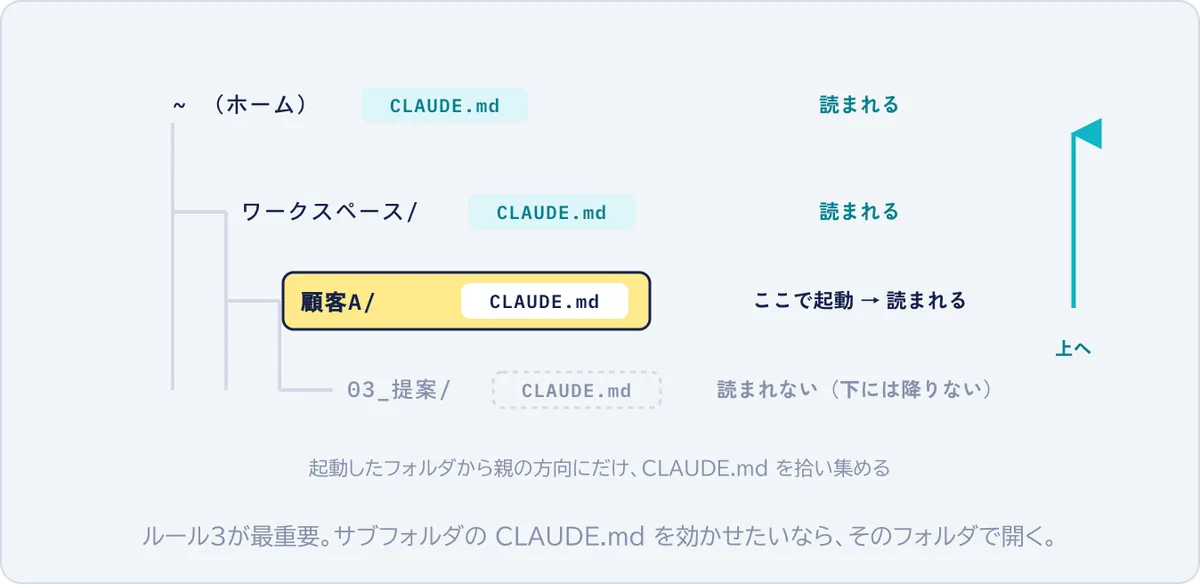
CLAUDE.mdはフォルダごとに何枚でも置けます。ホームフォルダに置けばすべての作業に共通するルールに、顧客フォルダに置けばその案件だけのルールになります。読み込みのルールは3つです。
- 複数のCLAUDE.mdは上書きされず、すべて合わせて読まれる
- 開いた場所に近いものほど後に読まれ、直近の文脈として効きやすい
- 読まれるのは起動したフォルダから上の階層だけで、下には降りていかない
つまずきやすいのは3つ目です。「サブフォルダにルールを書いたのに守ってくれない」というときは、上の階層で起動していることが原因の大半を占めます。効かせたいフォルダを作業フォルダに選び、新しいセッションを開いてください。作業の途中でフォルダを追加しても、追加したフォルダのCLAUDE.mdは読み込まれません。
200行以内で、推測できないことだけを書く
CLAUDE.mdはセッションの開始と同時に作業机に載るので、長いほど机を圧迫します。長すぎると肝心のルールが埋もれて守られにくくなるため、1ファイル200行以内を目安にしてください。
書くのは、資料を読んでも推測できないことだけです。出力する言語、社名や固有名詞の正しい表記、契約形態などの前提、「メールは送信しない」のような禁止事項がこれにあたります。進捗のように毎週変わる情報は、すぐに古くなるので別のファイルに書いてください。ルールには理由と日付を添えておくと、あとで不要になったときに判断しやすくなります。
自分で書く必要はありません。「私の仕事の進め方について質問を5つして、その回答を元にCLAUDE.mdを作って。200行以内で、変わらない情報だけを書いて」と頼めば、インタビュー形式で作ってくれます。
3. Skills よく頼む作業を手順書にする
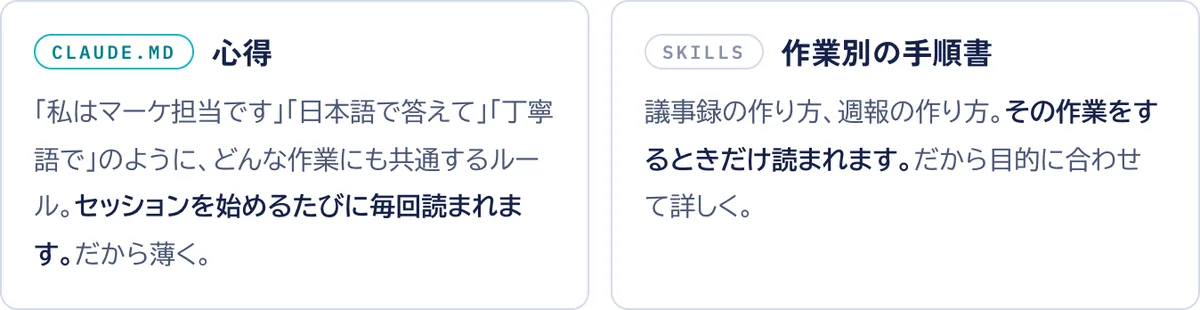
CLAUDE.mdにすべてを書くと、すぐに200行を超えてしまいます。議事録の形式や週報の作り方のように、特定の作業でしか使わない手順を置く場所がSkillsです。Skillsは作業ごとの手順書で、必要になったときだけ読み込まれます(Skillsの公式解説)。
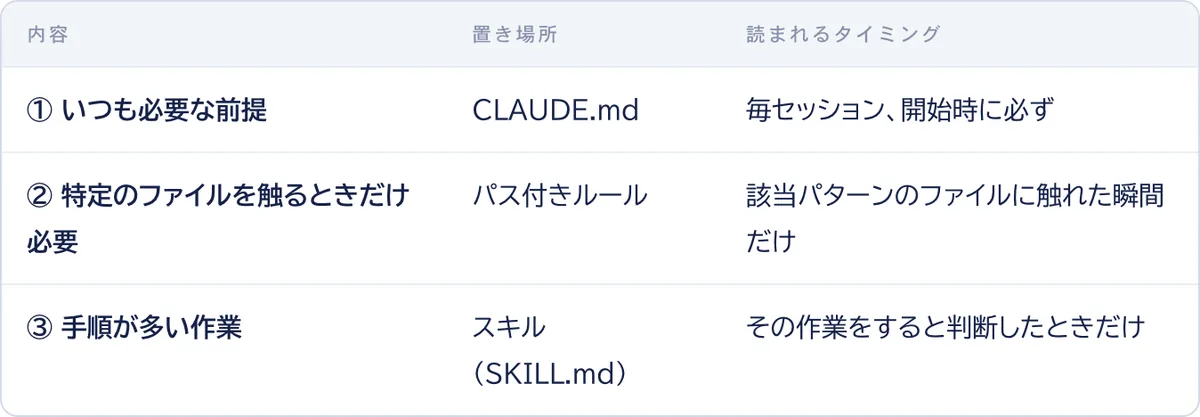
起動時に読まれるのは、各スキルの名前と説明文だけです。本文は「今このスキルが必要だ」とClaude Codeが判断したときに初めて読まれます。スキルを10個、20個と増やしても、普段の動作はほとんど重くなりません。
作り方は「いつもの作業を頼んでからスキルにして」
スキルの作り方はシンプルです。まず、いつもの作業をスキルなしで普通に頼みます。たとえば会議の文字起こしを添付して「日時・参加者・議題・決定事項・ToDoの5項目で議事録を作って」と頼みます。満足のいく結果が出たら、同じセッションで「今の議事録の作り方を、いつでも呼び出せるようにスキルにして」と伝えてください。
これでClaude Codeが手順を整理し、SKILL.mdというファイルを作ってくれます。新しいセッションを開いて「議事録を作って」とだけ頼めば、同じ形式の議事録が返ってくるはずです。入力欄に「/」を打つと、作ったスキルが一覧に並ぶので名前で呼び出すこともできます。
置き場所で使える範囲が変わる
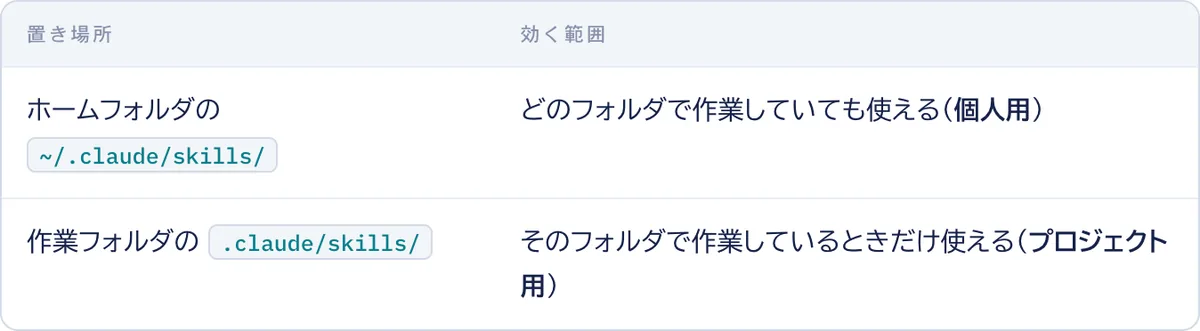
スキルもCLAUDE.mdと同じで、置き場所によって効く範囲が変わります。ホームフォルダに置けばどのフォルダでも使え、作業フォルダに置けばその案件の中だけで使える仕組みです。作業フォルダに置く利点は共有です。外注パートナーやアシスタントと共有フォルダで仕事をしていれば、誰が議事録を書いても同じ形式にそろいます。
最初から完璧なスキルを作ろうとしなくて大丈夫です。使ってみてズレていたら「SKILL.mdに、決定事項は箇条書きで書くというルールを追加して」と頼めば、Claude Codeが書き換えてくれます。
4. MCP Claude Codeが届く範囲をパソコンの外へ広げる
ここまでの3つは、Claude Codeの中身を整える設定でした。最後のMCPは、触れる範囲をパソコンの外へ広げます。MCPはAIと外部サービスをつなぐ共通の規格で、Claudeの画面では「コネクター」と呼ばれています。
MCPなしのClaude Codeが扱えるのは、パソコンの中のファイルまでです。GmailやGoogleカレンダー、Notionなどをつなぐと、メールの返信の下書き、予定の登録、ページの作成まで、チャットの一言で頼めるようになります。設定はclaude.aiの「カスタマイズ」から「コネクター」を開き、使いたいサービスを連携するだけです(2026年10月時点の画面名)。
Skillsとの違いは、料理にたとえると分かりやすくなります。Skillsがやり方を教えるレシピで、MCPは使える材料を増やす冷蔵庫の中身です。両方そろって、好きな料理を作れる状態になります。どのサービスから順につなぐかと詳しい設定方法は、Claude CodeにつなぐMCPコネクタおすすめ3選と設定方法にまとめています。
4つがそろうと、一言の指示で仕事が進む
この4つが整うと、たとえば「動画を作って」と伝えるだけで次のように処理が進みます。CLAUDE.mdから事業のターゲットやペルソナを読み取り、Skillsで自分が決めた作り方を当てはめ、MCPで外部の生成AIツールを動かして仕上げる。毎回長い指示文を書かなくても、自分の基準に合ったものが返ってくる状態です。
個人事業での使い方
Web制作のフリーランスなら、顧客ごとのフォルダにCLAUDE.mdを置き、担当者・契約形態・サイトの目的を書いておきます。そのフォルダで起動すれば、修正依頼のメールを渡すだけで、案件の前提を踏まえた作業メモや返信の下書きを作ってくれます。提案や納品のたびに背景を説明し直す手間もかかりません。
動画編集者なら、編集の方針や納品形式をSkillsにしておくと便利です。「この素材でいつもの構成案を作って」と頼むだけで、テロップの入れ方や尺の考え方をそろえた構成案が出てきます。アシスタントに一部を任せるときも、スキルを共有フォルダに置けば仕上がりのばらつきを抑えられます。
税理士や行政書士などの士業、コンサルタントなら、面談の文字起こしから議事録を作るスキルが便利です。Googleカレンダーをつないでおけば、決まったToDoをそのまま予定に入れるところまで一度に頼めます。面談後の事務作業がまとめて片づきます。
つまずきやすい点
一つ目は、CLAUDE.mdが効かない問題です。多くは上の階層で起動していることが原因なので、効かせたいフォルダで新しいセッションを開き直してください。入力欄に「/context」と打つと、いま何がどれだけ読み込まれているかを確認できます。
二つ目は、CLAUDE.mdが少しずつ太っていくことです。ルールを足し続けると、矛盾や不要な項目が増えていきます。「日本語で出力して」と「英語で出力して」が両方書いてあると、AIはどちらかを勝手に選んでしまいます。週に1回、フォルダの見直しとあわせて不要なルールを削る時間を取ってください。「このCLAUDE.mdを診断して。削れる項目と矛盾している項目を教えて」と頼めば、Claude Codeが候補を挙げてくれます。
三つ目は、MCPで送信や削除まで任せてしまうことです。メールは下書きの保存までにとどめ、送信ボタンは自分で押してください。CLAUDE.mdに「メールを送信しない」と書いておくと安心です。
まとめ
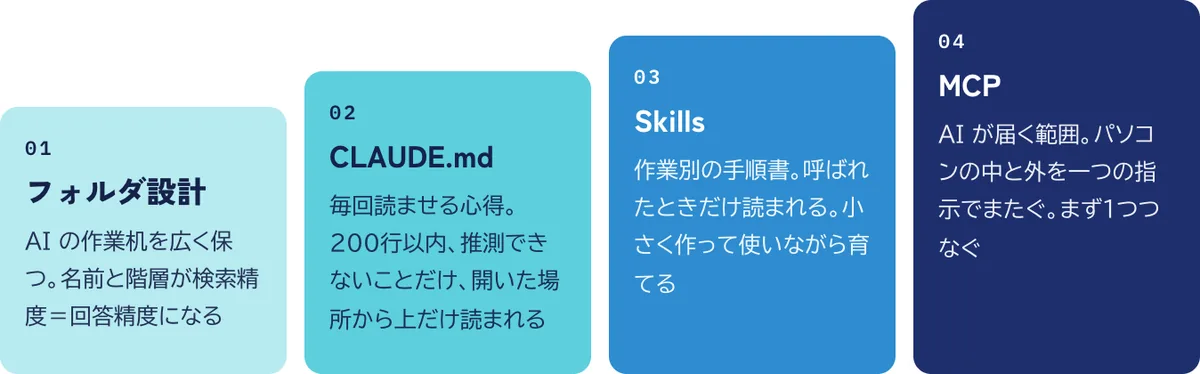
Claude Codeの結果の質は、モデルよりも周りの環境で決まります。フォルダ設計で探しやすくし、CLAUDE.mdで前提を伝え、Skillsで作業の手順をそろえ、MCPで外のツールにつなぐ。この4つをフォルダ設計から順に整えると、短い指示でも自分の基準に合った結果が返ってくるようになります。
最初の一歩として、Claude Codeに「今のフォルダ構成を図にして。散らかっている点も指摘して」と頼んでみてください。現在地が分かれば、どこから整えればいいかが見えてきます。
よくある質問
Q.CLAUDE.mdは自分で書かないといけませんか?
A.自分で書く必要はありません。Claude Codeに「私の仕事について質問を5つして、その回答を元にCLAUDE.mdを作って」と頼めば、対話しながら作ってくれます。できあがった内容を読み、違う部分だけ直してください。
Q.サブフォルダに置いたCLAUDE.mdが効かないのはなぜですか?
A.Claude Codeは、起動したフォルダから親フォルダの方向にだけCLAUDE.mdを読み込みます。下の階層には降りていかないため、上の階層で起動しているとサブフォルダのCLAUDE.mdは読まれません。効かせたいフォルダを作業フォルダに選んで、新しいセッションを開いてください。
Q.CLAUDE.mdとSkillsはどう使い分ければいいですか?
A.どの作業にも共通する前提やルールはCLAUDE.mdに、議事録や週報のように手順が決まっている作業はSkillsに書きます。CLAUDE.mdは毎回読まれるので短く保ち、Skillsは必要なときだけ読まれるので作業に合わせて詳しく書いて構いません。
Q.4つを一度に設定する必要がありますか?
A.一度に整える必要はありません。土台になるフォルダ設計から順に、1日1つずつ進めるのがおすすめです。まずはフォルダを整理し、次にCLAUDE.mdを1枚作るところから始めてください。