AIツール活用
1PasswordとClaudeの連携方法|パスワードを渡さない4手順
請求書の管理画面や予約サイトへのログインまでAIに任せたくなったとき、チャットにパスワードを打ち込んだことはないでしょうか。一人で事業をしていると、毎月の領収書集めや売上の確認に時間を取られます。AIに任せられたら助かる作業ですが、その作業の多くはログインから始まります。
チャットに書いたパスワードは、会話を消さない限り履歴に残ります。2026年10月には、SymantecがClaudeやChatGPTのログイン情報を盗むウイルスの新しい版を報告しました。このウイルスは、すでに感染したパソコンからファイルを盗むもので、ClaudeやChatGPTの欠陥とは別の話です。それでも、AIに仕事を任せる人は、ログイン情報の扱いを見直しておくと安心でしょう。
国内でも、2026年9月前後に不正アクセスによる情報漏えいが相次ぎ、JPCERT/CCなどが注意喚起を出しています。企業だけの話として片づけず、個人事業主も自分のアカウントを守る必要があります。
この記事では、1PasswordとClaudeを連携して、パスワードを見せずにログインを任せる4つのステップを説明します。連携後の使い方と、1Passwordでは防げないことも取り上げました。
Instagramでこの動画を見る
1PasswordとClaudeの連携は4ステップで終わる
1PasswordとClaudeの連携は、次の4つのステップで進めます。
- 1Passwordのアプリと拡張機能を入れる
- 今までのパスワードを1Passwordに読み込む
- 1Passwordを再起動する
- Claudeの「カスタマイズ」から「コネクタ」を開いて接続する
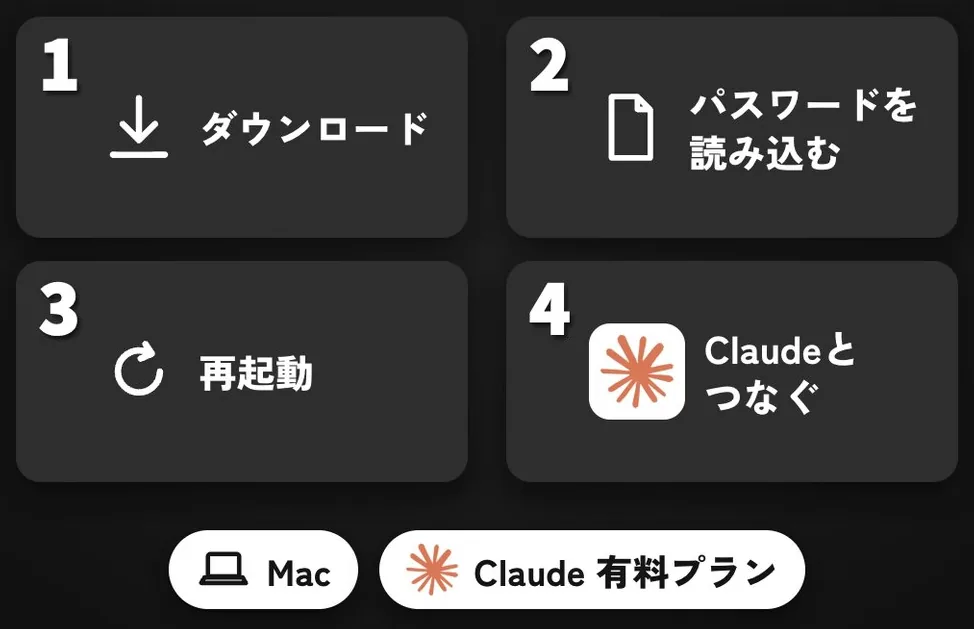
連携すると、Claudeがログイン画面を開いたときに1Passwordへ確認が出ます。利用者が指紋で承認すると、1Passwordがパスワードを入力します。1Passwordの公式ブログには、Claudeはログイン項目もパスワードもワンタイムコードも見られない、という趣旨の説明があります。
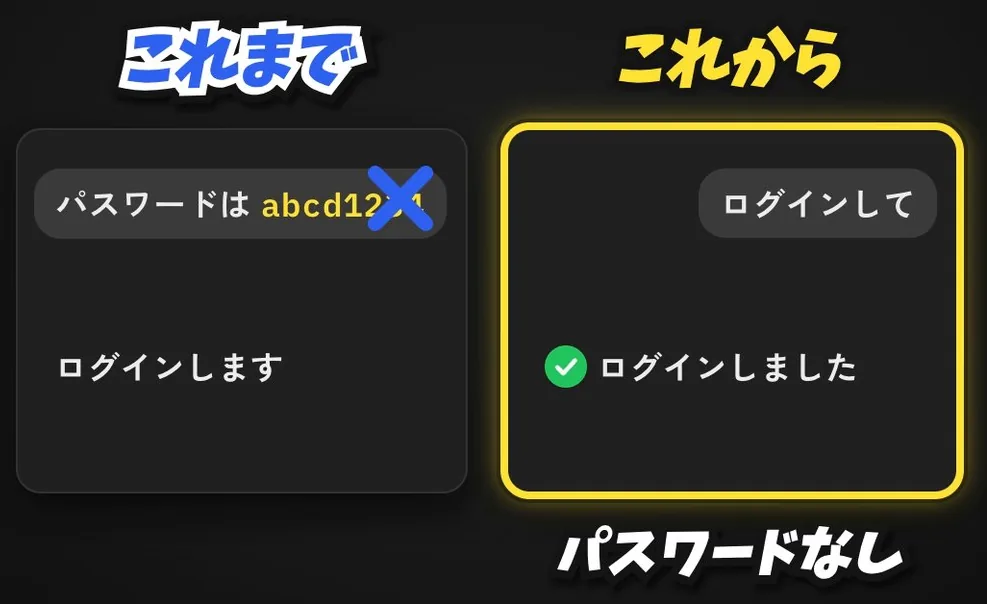
名前が2つあるので、ここで整理します。1Passwordは2026年10月22日に、AIにパスワードを見せずにログインを任せる仕組みを「1Password for Agents」として発表しました。Claudeとつなぐ機能は、それより前の7月に「1Password for Claude」という名前で始まっています。この記事で説明するのは、Claudeとつなぐ手順です。
始める前に、連携できる環境かを確かめる
連携できるのは、今のところMacだけです。1Passwordの公式サポートでは、次の条件が挙げられています。
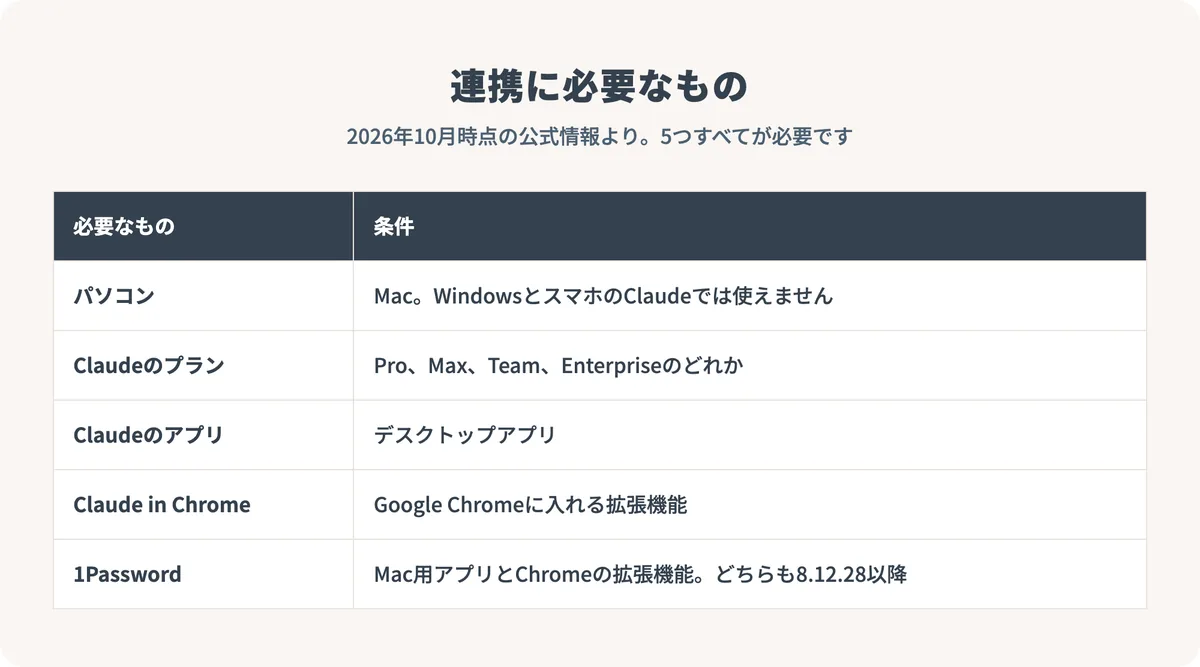
Claude in Chromeは、ClaudeがChromeを操作するための拡張機能です。このどれかが欠けていると連携できないので、先に5つを確かめてください。
料金は2026年10月時点の情報です。1Passwordは有料のアプリで、個人向けとファミリー向けのプランを14日間無料で試せます。料金は年払いで月3.99ドルからと報じられています。1Password for Agentsは個人向けとファミリー向けのプランに含まれていて、追加料金はかかりません。
ClaudeのTeamプランやEnterpriseプランでは、この機能は最初はオフになっています。組織のOwnerが設定で有効にしてください。1PasswordのBusinessプランでも、管理者が設定で許可する必要があります。
1PasswordとClaudeを連携する4つのステップ
ステップ1 1Passwordのアプリと拡張機能を入れる
最初に、1PasswordのMac用アプリを入れて、1Passwordのアカウントでサインインしてください。次に、Chromeウェブストアから1Passwordの拡張機能を追加します。
同じChromeに、Claude in Chromeも入れてください。すでに1Passwordを使っている人は、アプリと拡張機能のどちらも8.12.28以降かを確かめます。
ステップ2 今までのパスワードを読み込む
ChromeやSafariに保存してきたパスワードを、CSVという表の形のファイルに書き出して、1Passwordに読み込みます。読み込んでおくと、Claudeがログインするときに1Passwordがそのサイトのパスワードを入力できます。
Chromeの場合は、右上の「︙」から「パスワードと自動入力」を選び、「Google パスワード マネージャー」を開きます。左側の「設定」を選び、「パスワードをエクスポート」の「ファイルをダウンロード」を押してください(Google公式ヘルプ)。Safariに保存したパスワードは、Macの「パスワード」アプリから書き出せます。
書き出したファイルは、1Passwordの読み込み機能で取り込みます。書き出したCSVには、すべてのパスワードが暗号化されないまま入っています。 読み込みが終わったら、CSVファイルをすぐに削除し、ゴミ箱も空にしてください。
すでに1Passwordにパスワードを保存している人は、このステップを飛ばしてかまいません。
ステップ3 1Passwordを再起動する
パスワードを読み込んだら、1Passwordを一度終了して、もう一度開いてください。Macの再起動でもかまいません。
この手順は、公式の手順書には書かれていません。僕の環境では、Claudeとつなごうとしたときに、1Passwordは開いているがClaudeからの接続を受け付けていない、という表示が出ました。案内どおりに1Passwordを終了して開き直すと、Claudeとつながりました。同じ表示で止まらないように、先に再起動しておくことをおすすめします。
ステップ4 Claudeのコネクタから接続する
1PasswordのアプリとClaudeのデスクトップアプリを、両方とも開いてください。Claudeのデスクトップアプリで「カスタマイズ」を開き、「コネクタ」を選びます。
一覧に出てくる1Passwordの接続ボタンを押すと、1Passwordのアプリに確認が出ます。Touch IDか1Passwordのアカウントのパスワードで承認すれば、連携は完了です。
同じ「カスタマイズ」の画面の「プラグイン」にも、1Passwordが出てくることがあります。プラグインの1PasswordはClaude Codeで使う別の機能なので、今回は「コネクタ」のほうを選んでください。
Claude Codeで使うコネクタの考え方は、Claude CodeにつなぐMCPコネクタおすすめ3選で説明しています。
連携したあとの使い方は確認して承認するだけ
準備が終わったら、いつもどおりClaudeに仕事を頼んでください。公式の手順書では、Claudeのデスクトップアプリで新しくCoworkを開いて頼んでいます。
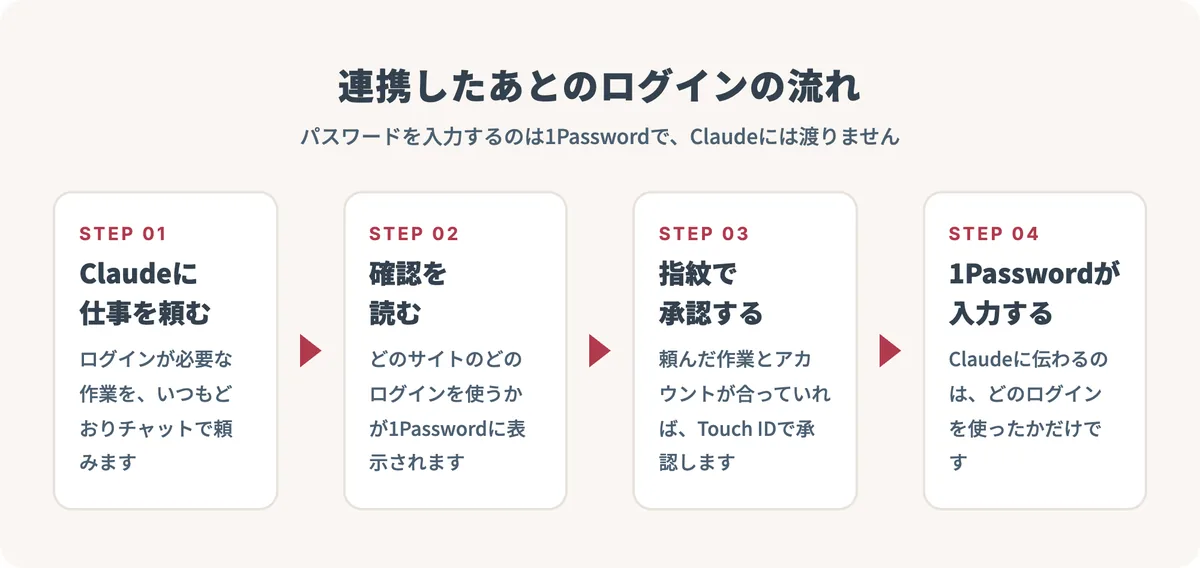
Claudeがログイン画面を開くと、1Passwordに確認が出ます。確認画面で見るところは、どのサイトのどのログインを使うかです。頼んだ作業とアカウントが合っているかを読んでから、Touch IDで承認してください。
承認が有効なのは、その作業の間だけです。次の作業でログインが必要になれば、また確認が出ます。頼んだ覚えのない確認が出たときは、承認せずに断ってください。
慣れるまでは、ログインして見るだけの作業や、ダウンロードするだけの作業から試すのがおすすめです。頼むときは、してほしくない操作も一緒に書いておきます。
【サービス名】にログインして、先月分の領収書をPDFでダウンロードしてください。
購入、プランの変更、データの削除はしないでください。
個人事業主の仕事での使い方
ここからは、ログインが必要で、手間のかかる作業を業種ごとに挙げます。どれも、買う、払う、消すといった操作を含まない作業です。
フリーランスのデザイナー・動画編集者
フリーランスは、仕事で使うサービスの領収書を毎月集めています。Claudeに「先月分の領収書をダウンロードして」と頼めば、サービスごとに管理画面を開く手間を減らせます。集めるのは経費の事務作業なので、制作の時間を確保しやすくなります。
ネットショップや店舗の運営者
ネットショップの運営者は、管理画面で今月の売上の合計と注文の件数を確かめています。この確認をClaudeに頼むときは、設定の変更やデータの書き換えをしないよう書いておきます。画面を見るだけの作業なら、最初に試す作業に向いています。
教室やサロンの運営者
教室やサロンの運営者は、予約サイトや注文の状況を確かめる場面があります。Claudeには、いちばん新しい予約や注文の状況を確かめて結果を教えるよう頼んでください。キャンセルや変更はしないと書いておくと安心です。
注意点:1Passwordが守るのはパスワードだけ
1Passwordが隠せるのは、ログインのときに入力するパスワードとワンタイムパスワードです。ログインした後にClaudeがサイトで行う操作は、1Passwordでは止められません。1Passwordの製品ページのよくある質問にも、ログイン後に何ができるかはAIとサイトによって違う、という趣旨の説明があります。
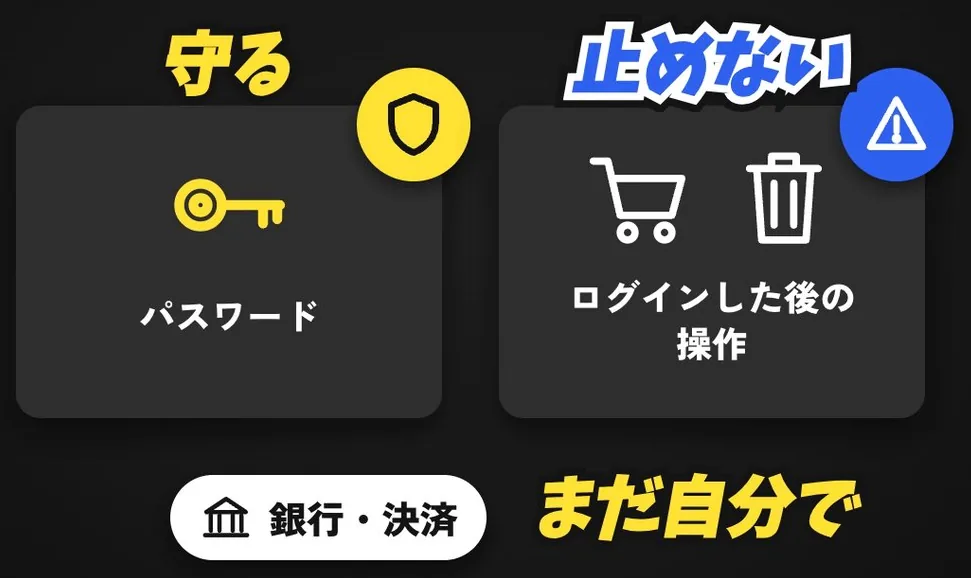
Engadgetの記事も、パスワードが漏れなくても、注文の間違いや取り消せない予約のおそれは残ると指摘しています。銀行の振り込みやカードでの支払いのように、お金が動く操作は、まだ自分でやるのが安心です。この使い分けは僕の考えで、1Passwordが勧めているものではありません。
対応していないものもあります。入力できるのは、ログイン用に保存したユーザー名、パスワード、ワンタイムパスワードと、GoogleやFacebookでのログインです。パスワードの代わりに指紋や顔でログインするパスキーには、まだ対応していません。
以前にAIのチャットへパスワードを書いたことがあるなら、そのサービスのパスワードを変えてください。新しいパスワードは1Passwordに保存し、パスワードを書いた会話も削除しておくと安心です。
まとめ
1PasswordとClaudeを連携すると、チャットにパスワードを書かずに、ログインが必要な作業を任せられます。準備は、アプリと拡張機能を入れる、パスワードを読み込む、再起動する、コネクタから接続する、の4ステップです。ただし、1Passwordが守るのはパスワードだけなので、お金が動く操作は自分で行ってください。
今日の最初の一歩として、Claudeのチャット履歴を見直して、パスワードを書いた会話が残っていないかを確かめてください。残っていたら、そのサービスのパスワードを変えるところから始めましょう。
よくある質問
Q.WindowsやスマホのClaudeでも使えますか?
A.2026年10月時点では、1PasswordとClaudeの連携はMacだけです。Claudeのデスクトップアプリと、Chromeに入れたClaude in Chromeが必要で、スマホには対応していません。
Q.Claudeの無料プランでも使えますか?
A.使えません。Pro、Max、Team、Enterpriseのどれかの有料プランが必要です。TeamプランとEnterpriseプランでは、組織のOwnerが設定で機能を有効にしてください。
Q.Claudeに1Passwordの中身を全部見られませんか?
A.見られません。1回の依頼で使えるのは、利用者が承認したログインだけです。ほかのパスワードは暗号化されたまま1Passwordに残り、Claudeに伝わるのは、どのログインを使ったかだけです。
Q.ChatGPTでも使えますか?
A.この記事の手順で使えるのはClaudeです。2026年10月22日の発表の時点では、ChatGPT Workは「これから対応」と報じられています。最新の対応状況は1Passwordの製品ページで確かめてください。
Q.連携をやめたいときはどうすればいいですか?
A.Claudeのデスクトップアプリで「カスタマイズ」から「コネクタ」を開き、1Passwordの横にある切断のボタンを押してください。