AI動画生成
BlenderとClaudeの連携でAI動画の設計図を作る方法
お店やサービスの紹介動画を、AIで作ろうとしたことはあるでしょうか。プロンプトを工夫して生成しても、カメラが思った方向に動かない。人物の立ち位置が生成のたびにずれる。直したい箇所があって生成し直すと、そのたびに料金がかかる。何回か繰り返すうちに、予算も時間も足りなくなってしまいます。
美容室や飲食店のように、来店から席に着くまでの流れを1本の動画で見せたい場合は、特に苦労します。カットが増えるほど、カメラの動きと人物の位置をそろえるのが難しくなるからです。
僕はAI企業研修とAIスクールを運営していて、AI動画の相談も受けています。思いどおりの動画にならないケースを見ていくと、多くの人が完成映像をいきなり生成しようとしています。
この記事では、ClaudeとBlenderを連携させて、生成の前に「動く設計図」を作る方法を説明します。Blenderに触ったことがない人でも、Claudeに日本語で指示すれば設計図を作れます。準備の手順から最初の1本を作るまでの流れ、つまずきやすい点まで順に紹介します。
Instagramでこの動画を見る
ClaudeとBlenderの連携で、AI動画の設計図を先に作る
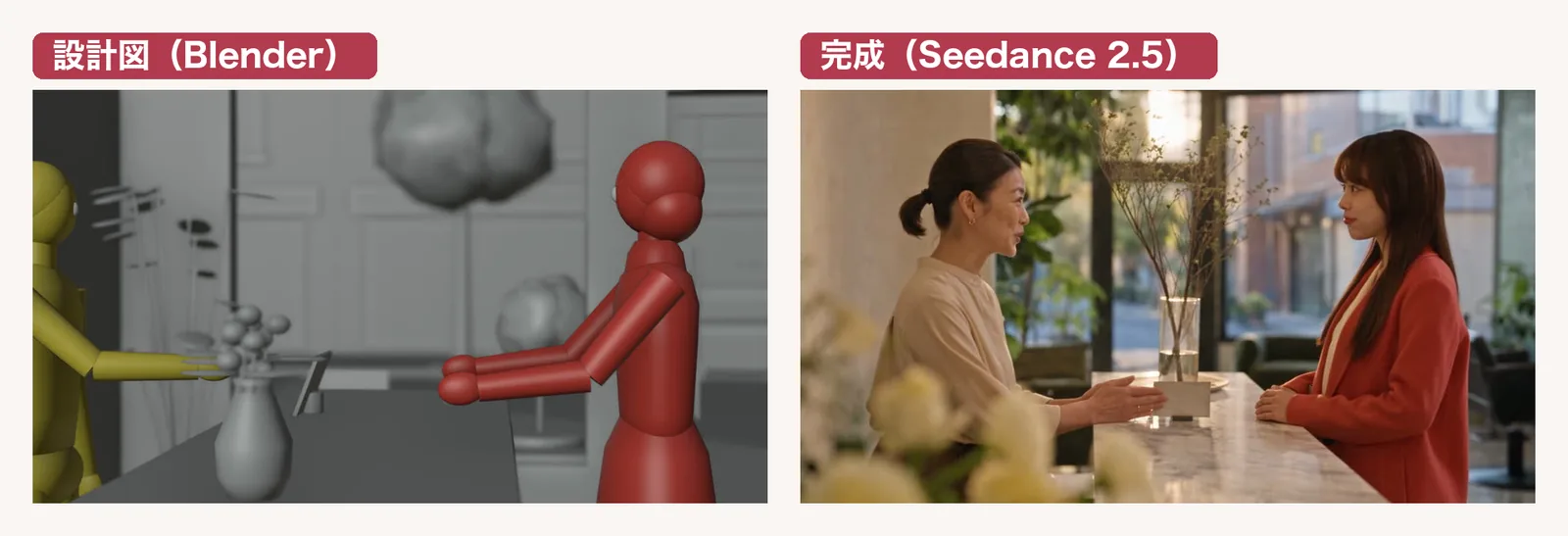
ClaudeとBlenderを連携させると、Claudeに日本語で指示するだけで、Blenderの中に3Dの空間や人物を配置できます。カメラワークやアクションのタイミングも、Claudeが先に組み立ててくれます。映画や広告の撮影前に作る「プレビズ」と同じで、動きを確かめるための設計図です。
この設計図を動画生成AIに渡すと、AIはカメラの位置や人物の動きを設計図から読み取ります。AIに任せるのは、灰色の設計図を実写の見た目にすることだけになります。上の画像は、Blenderで作った設計図と、HiggsfieldのSeedance 2.5で生成した完成映像を並べたものです。人物の位置、カメラの角度、手を差し出すタイミングまで設計図と一致しています。
なぜ、いきなり生成しないのか
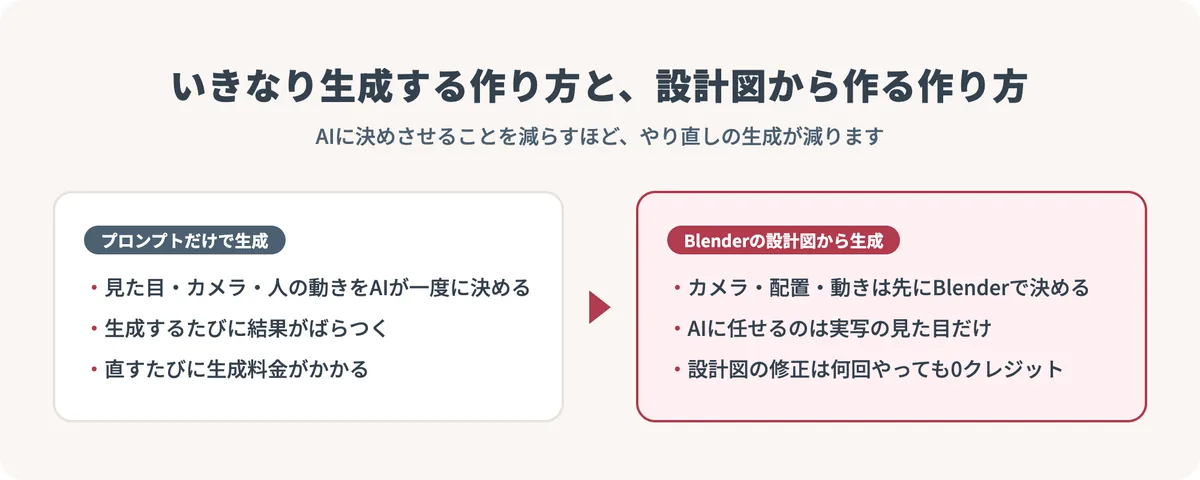
プロンプトだけで動画を作ると、AIは「見た目」「カメラ」「人の動き」を一度に決めようとします。生成するたびに結果がばらつくので、思いどおりになるまで何回も料金を払うことになるわけです。
先にBlenderで動きと配置を決めておけば、AIが決める範囲は見た目だけに絞られます。そしてBlender上の作業は、何回やり直しても料金がかかりません。

全体の流れは上の5工程です。Claudeへの指示、Blenderでの設計図づくり、灰色の下絵の書き出しまではクレジットを使いません。設計図の修正は、納得がいくまで何回でもできます。生成料金がかかるのは、最後にSeedance 2.5で完成映像を作るときと、参照画像を生成で用意するときです。
ClaudeとBlenderをつなぐ準備
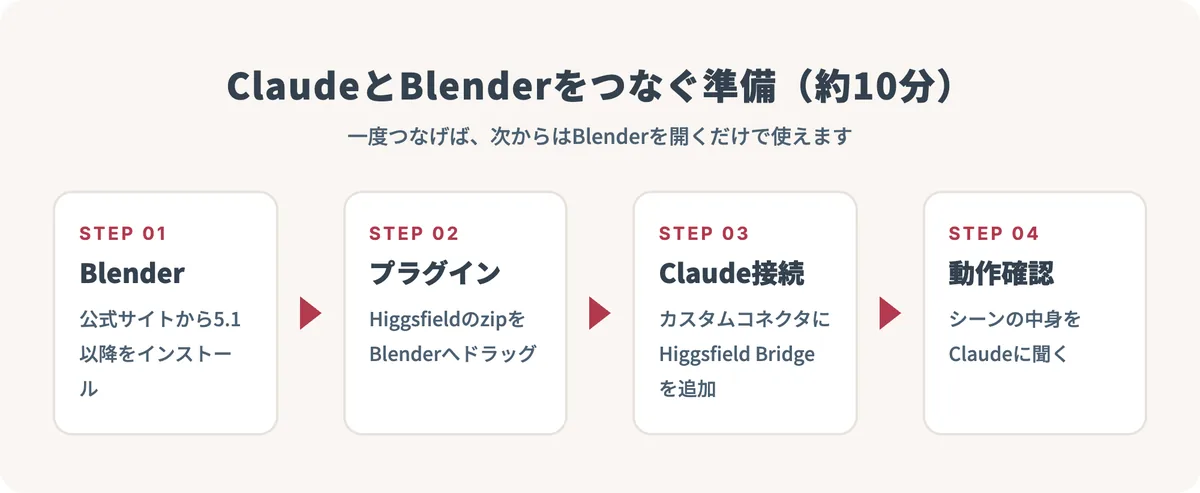
準備にかかる時間は10分ほどです。高性能なGPUは必要ありません。生成はHiggsfieldのサーバーで行われるので、Blenderが開けるパソコンなら使えます。用意するものは次の4つです。
- パソコン(Mac / Windows)とインターネット接続
- Blender 5.1以降(無料)
- Higgsfieldのアカウント(動画や画像の生成にクレジットを使います)
- Claudeのアカウント(デスクトップアプリがおすすめです)
1. Blenderをインストールする
Blenderの公式サイトからお使いのOS用のBlenderをダウンロードして、インストールしてください。バージョンは5.1以降が必要です。
2. Higgsfieldのプラグインを入れる
HiggsfieldのBlenderプラグインのページでダウンロードすると、zipファイルが1つ保存されます。zipは解凍せずに、そのままBlenderのウィンドウへドラッグ&ドロップしてください。自動でインストールされ、3Dビューの上にHiggsfieldのバーが出れば成功です。バーからHiggsfieldにサインインします。
ドラッグでうまく入らないときは、Edit ▸ Preferences ▸ Add-ons ▸ Install からzipを選んでも入れられます。
3. ClaudeにHiggsfield Bridgeをつなぐ
Higgsfield Bridgeは、ClaudeとBlenderのプラグインをつなぐ接続口です。Claudeの「設定 → コネクタ」から「カスタムコネクタを追加」を選び、名前にHiggsfield Bridge、URLに次のアドレスを入れて追加します。そのあと「連携」を押して、Higgsfieldにサインインしてください。
https://bridge.higgsfield.ai/mcp
「カスタムコネクタを追加」が見当たらない場合は、Claudeのプランや組織の設定でコネクタが使えるかを確認してください。コネクタのしくみは「Claude CodeにつなぐMCPコネクタおすすめ3選と設定方法」でも解説しています。
4. つながったか確かめる
Blenderを開いたまま、Claudeに次のように送ります。
Blenderにつながってる?今開いているシーンに何があるか教えて。
「Cube」「Light」「Camera」など、Blenderの中にあるものの名前が返ってくれば準備は完了です。返ってこないときは、Blenderが開いているか、バーでサインインしているか、Claudeのコネクタが有効になっているかを確認してください。
設計図からAI動画を作る5つの工程
ここからは、美容室に来店する23秒の動画を例に、最初の1本を作る流れを説明します。工程1〜3はBlenderの中の作業なので、料金はかかりません。
工程1:作りたいシーンを日本語で伝える
Claudeには、動画の長さ、カット数、誰がどこからどこへ動くか、カメラをどう動かすかを書いて送ります。例では「23秒・5カット」とし、通りを歩いてくる場面から鏡の前の席に座るまでを、カットごとに1行ずつ書きました。
人物は役ごとに色を決めておくと、あとの工程が楽になります。例では主人公を赤、スタイリストを青、受付を黄色の人形にしています。
工程2:設計図を確認して直す
Claudeに「各カットの最初・真ん中・最後を画像で見せて」と頼めば、設計図を画像で確認できます。直したいところは「3カット目は、受付の人をもう少し右に」のように日本語で伝えれば、Claudeが直してくれます。
確認するのは3点です。カメラが人物を見失っていないか。人や物がめり込んでいないか。カットの長さと動きの順番が合っているか。
工程3:灰色の下絵として書き出す
この工程が一番大切です。設計図は色や照明をつけずに、灰色の下絵としてMP4で書き出します。色や質感のついたCGを渡すと、Seedanceは見た目までCGのまま真似してしまうからです。灰色にしておけば、AIには「配置の設計図」だと伝わります。
人物だけは役ごとの単色にして、頭に顔の向きが分かる白い点をつけます。看板の文字や木、細かい窓は下絵から外してください。
工程4:参照画像をそろえる
人物は、正面・背面・顔のアップが1枚になった画像があると、最後まで同じ顔と服を保ちやすくなります。場所は外観と店内の写真を用意します。実在のお店なら、その写真を使うのが一番リアルです。写真がない場合は画像生成で作ります。
下絵の建物の形は、場所の写真に合わせておいてください。形が食い違うと、Seedanceは下絵の形を優先します。
工程5:Seedance 2.5で生成する
最後に、HiggsfieldのSeedance 2.5に、灰色の下絵(MP4)と人物の画像、場所の画像を入れて生成します。長さと比率は下絵に合わせ、解像度は1080pにしてください。1回で作れる長さは4〜30秒です。それより長い動画は、カットごとに分けて生成し、編集でつなぎます。
プロンプトでは、それぞれの素材の役割をはっきり書き分けます。下絵の動画は「カメラの位置と人物の立ち位置だけを決めるもの」、人物の画像は「見た目だけ」、場所の画像は「場所のデザインだけ」という具合です。プロンプトの中で素材を指す @動画1 や @画像1 は手で打たず、入力欄で「@」を押して素材を選んでください。
事業での活用例
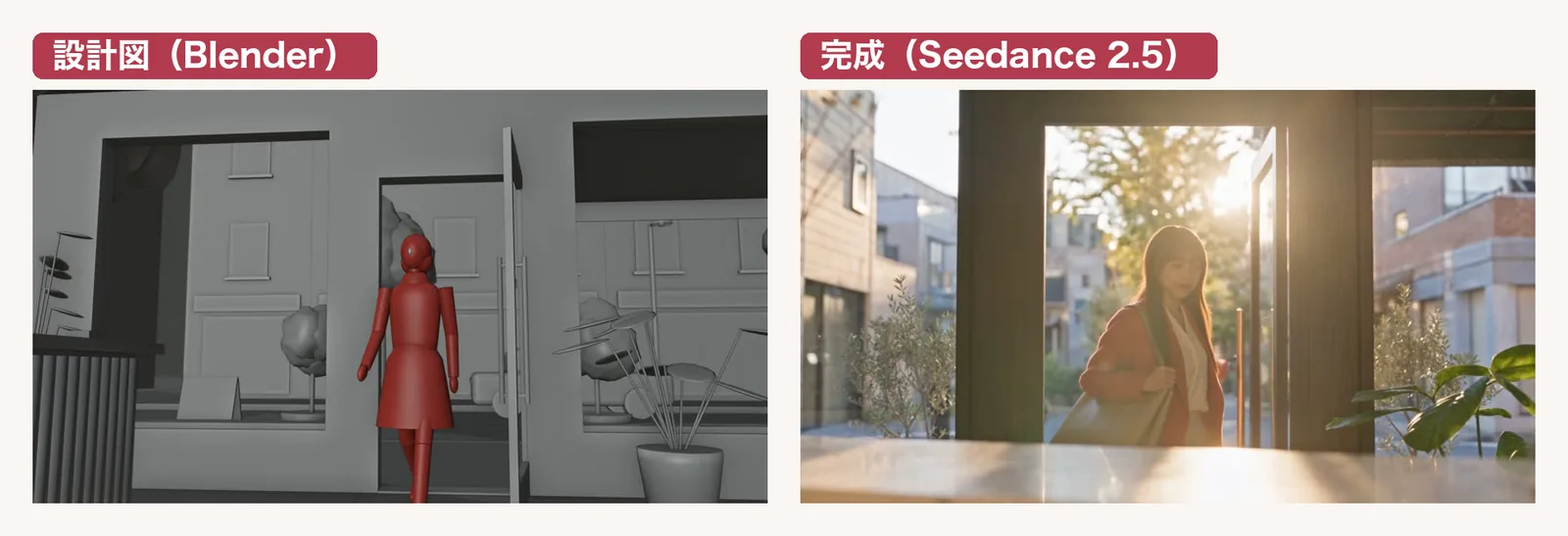
設計図から作る方法は、毎回同じ流れの動画を作りたい個人事業主ほど向いています。設計図を一度作れば、人物や場所の画像を差し替えて何本も作れるからです。
美容室・サロン
例に挙げた来店の流れは、そのまま美容室の紹介動画になります。外観と店内は実際のお店の写真を使えば、初めてのお客さんにも店の雰囲気が伝わります。予約ページやSNSに置く動画も、撮影スタッフを呼ばずに用意できるはずです。
飲食店・店舗
入店から席への案内、料理が運ばれてくるまでの流れを設計図にしておけば、季節のメニューが変わるたびに見た目だけを差し替えて動画を作れます。カメラワークは設計図で固定されているので、シリーズとして統一感のある動画になります。
動画制作・広告のフリーランス
クライアントへの提案の段階で、灰色の設計図を見せてカメラワークや構成の合意を取れます。生成の前に動きを決めておけるので、「イメージと違う」という手戻りを減らせます。設計図の修正には料金がかからないため、提案のたたき台を何案も用意できます。
つまずきやすい点と直し方
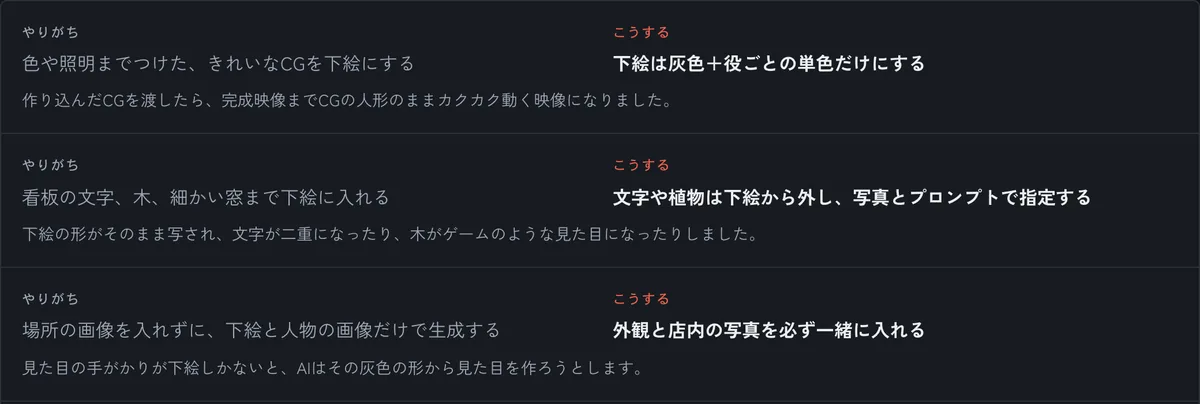
実際に作ってみて、うまくいかなかった点と直し方をまとめます。
- きれいなCGを下絵にすると、完成映像までCGの人形のままカクカク動く映像になります。下絵は灰色と役ごとの単色だけにしてください
- 看板の文字や木まで下絵に入れると、文字が二重になったり、木がゲームのような見た目になったりします。文字や植物は下絵から外し、写真とプロンプトで指定します
- 場所の画像を入れずに生成すると、AIは灰色の形から見た目を作ろうとします。外観と店内の写真は一緒に入れてください
- セリフまで生成で入れると、同じ言葉が2回入ったり、意味のない音になったりします。生成は効果音と音楽だけにして、声は編集で入れます
- 1カットに動作をいくつも詰め込むと、途中の動きが抜け落ちます。1カットの動作は1つか2つにしてください
- 解像度を初期設定の720pのまま生成すると、質感が出にくくなります。1080pで生成すると、肌や布の細かい質感が出て実写らしさが上がります
生成した動画を広告に使う場合は、使う前にご自身のHiggsfieldのプランの利用規約を確認してください。画面の名前や手順は2026年10月時点のものです。アプリの更新で変わることがあります。
動画の演出そのものの考え方は「AI動画のプロンプトのコツ|AIっぽさを消す演出設計とClaude活用」で詳しく書いています。設計図づくりとあわせて読んでおくと、カットごとの狙いを決めるときの参考になるはずです。
まとめ
AI動画で、カメラが言うことを聞かない、人物の位置がずれる、直すたびに料金がかかる。この悩みの原因は、完成映像をいきなり生成しようとしている点にあります。ClaudeとBlenderを連携させれば、カメラ・構図・動きの設計図を先に作り、AIには見た目の仕上げだけを任せられます。設計図の修正は無料です。複雑なカメラワークも、固定してから生成に進めます。
まずは今日、BlenderとHiggsfieldのプラグインを入れて、Claudeに「今開いているシーンに何があるか教えて」と送るところまで進めてみてください。
よくある質問
Q.Blenderを触ったことがなくても使えますか?
A.使えます。Blenderの操作はClaudeが行います。自分でやるのは、設計図を画面で確認して、直したいところを日本語で伝えることです。
Q.高性能なパソコンやGPUは必要ですか?
A.必要ありません。動画の生成はHiggsfieldのサーバーで行われるので、Blenderが開けるパソコンなら使えます。ただし、プラグインとClaudeの連携にはインターネット接続が必要です。
Q.お金はどこでかかりますか?
A.Blenderは無料で、設計図づくりにもクレジットはかかりません。料金がかかるのは、Higgsfieldで画像や動画を生成するときだけです。プラグインのための追加の契約は不要で、Higgsfieldのクレジットをそのまま使えます。
Q.何秒の動画まで作れますか?
A.Seedance 2.5で1回に生成できるのは4〜30秒です。それより長い動画は、カットごとに分けて生成し、編集でつないでください。
Q.作った動画は広告に使えますか?
A.Higgsfieldの案内では、Blenderプラグインから生成したものも、Webで生成した場合と同じ条件で使えるとされています。広告に使う前に、ご自身のプランの利用規約を確認してください。