AI動画生成
AIアニメの作り方|Claude CodeとElevenLabsの4手順
自分の仕事を紹介するショート動画を作りたいと思っても、撮影や編集に時間を取れない方は多いと思います。顔を出して話すのは気が進まない。かといって、イラストやアニメを外注すると、1本ごとに費用と打ち合わせが必要になります。その結果、投稿が止まってしまうことがあります。
僕は先日、ゴッホの人生を描いた約1分のアニメ動画を作りました。作画も声もBGMも、すべてAIで作っています。絵を描いて動かしたのはClaude Code、声を作ったのはElevenLabsです。撮影も手描きの作画もしていません。
この方法の特徴は、動画生成AIを使わずに、Claude Codeが書いたプログラムで絵を1コマずつ描いている点です。声を作り直しても、映像と音楽が自動で声の長さにそろいます。
この記事では、Claude CodeとElevenLabsを使ったAIアニメの作り方を、4つの手順に分けて説明します。後半では、作った動画を自分の事業につなげるために、作る前に決めておくことも取り上げています。
Instagramでこの動画を見る
AIアニメの作り方は4ステップ
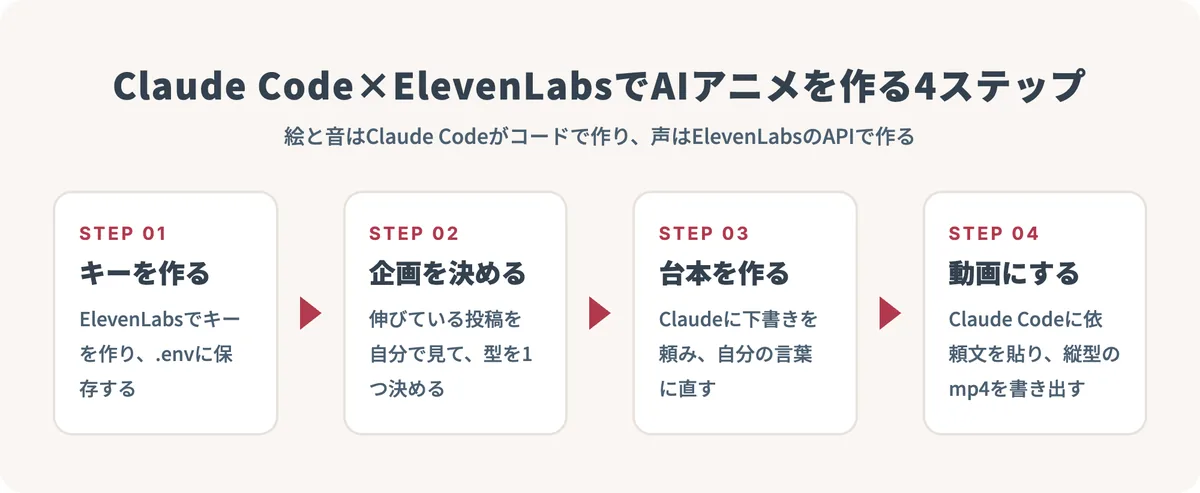
先に全体の流れを示します。Claude CodeとElevenLabsでAIアニメを作る手順は、次の4つです。
- ElevenLabsでAPIキーを発行し、パソコンに保存する
- 伸びている投稿を自分で見て、企画の型を決める
- Claudeに台本の下書きを頼み、自分の言葉に直す
- Claude Codeに依頼文を貼り、縦型の動画ファイルを書き出す
4つのうち、手を動かす作業が多いのは1と4になります。ただ、動画の出来を左右するのは2の企画です。きれいな映像を作れても、誰に何を届けるかが決まっていなければ、見た人の記憶には残りません。
Claude Codeがコードで絵を描くしくみ
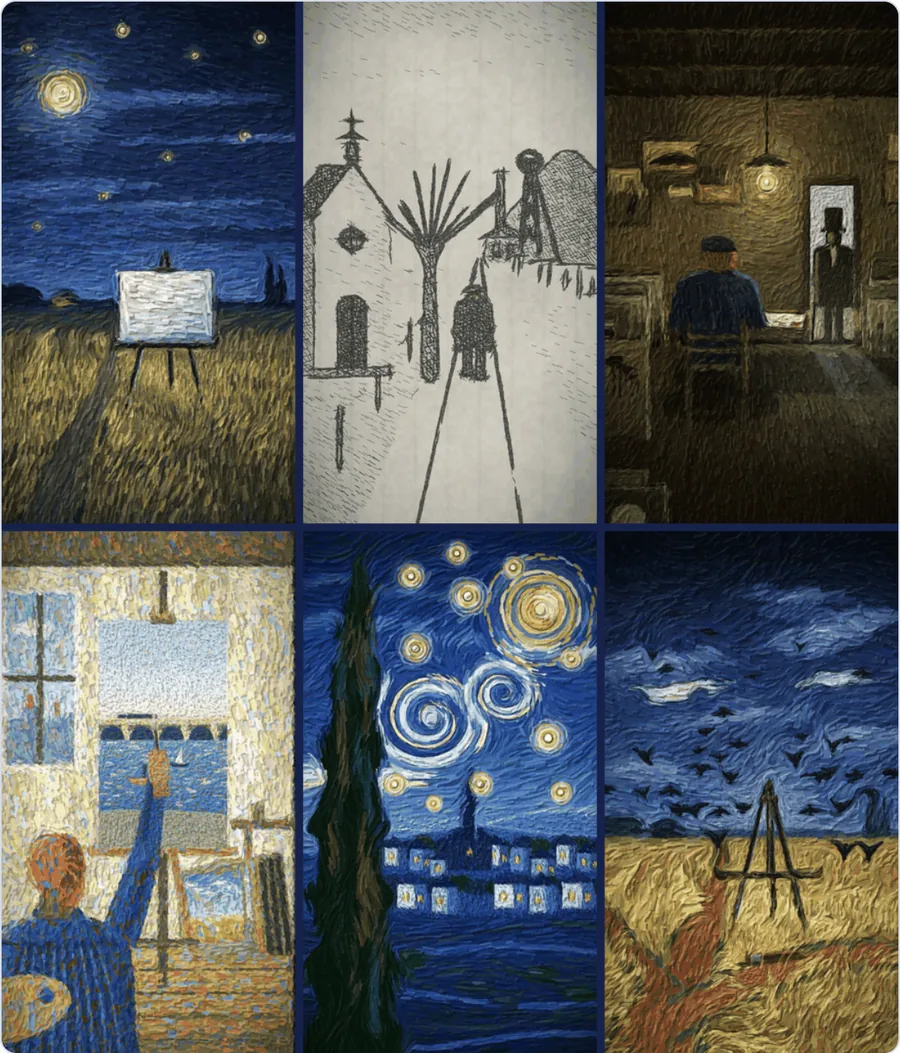
見本のゴッホ動画は、木炭のデッサンから暗い油絵、明るい色の絵、星月夜へと、人生の流れに合わせて画風が変わっていきます。これは動画生成AIで作った映像ではありません。Claude Codeがプログラムを書き、そのプログラムが絵を1コマずつ描いています。筆のタッチ、カメラの動き、BGM、効果音も、同じくClaude Codeが書いたプログラムで作りました。
声はElevenLabsのAPIで作っています。APIを使うと、ElevenLabsのサイトを開かなくても、Claude Codeから直接声を作れます。映像と音楽の長さは、できあがった声の長さに合わせてClaude Codeが決める仕組みです。そのため、セリフを1行直して声を作り直しても、映像と音楽を手で合わせ直す必要はありません。
声を作り直しても全体がずれないので、事業で継続して発信するときの手間が減ります。言い回しを少し変えるときも、別の話題で同じ型の動画を作るときも、編集ソフトを開く必要がありません。
用意するもの
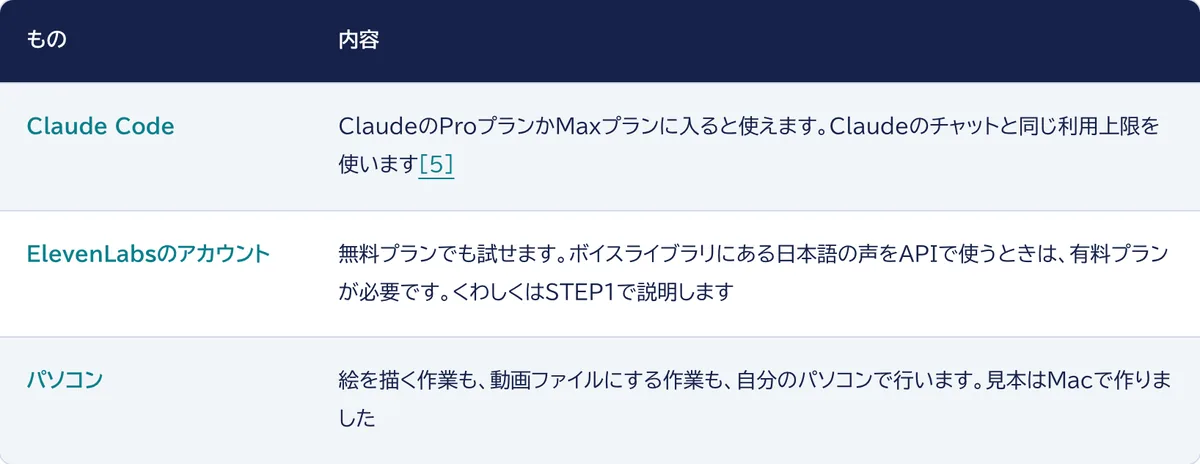
必要なものは、Claude Code、ElevenLabsのアカウント、パソコンの3つです。Claude Codeは、ClaudeのProプランかMaxプランで使えます(Claudeヘルプセンター)。絵を描く作業も動画ファイルにする作業も、自分のパソコンで行います。見本はMacで作りました。
見本のゴッホ動画では、Claude Codeが10個のサブエージェントに作業を分担させています。作業の量が多いため、Claudeの利用上限に届きやすくなります。初めて作るときは、30秒くらいの短い動画から試してください。
STEP1 ElevenLabsでAPIキーを発行する
APIキーは、Claude CodeがあなたのElevenLabsアカウントで声を作るときに使う、パスワードのような文字列です。一度作れば、次の動画からも同じキーを使えます。
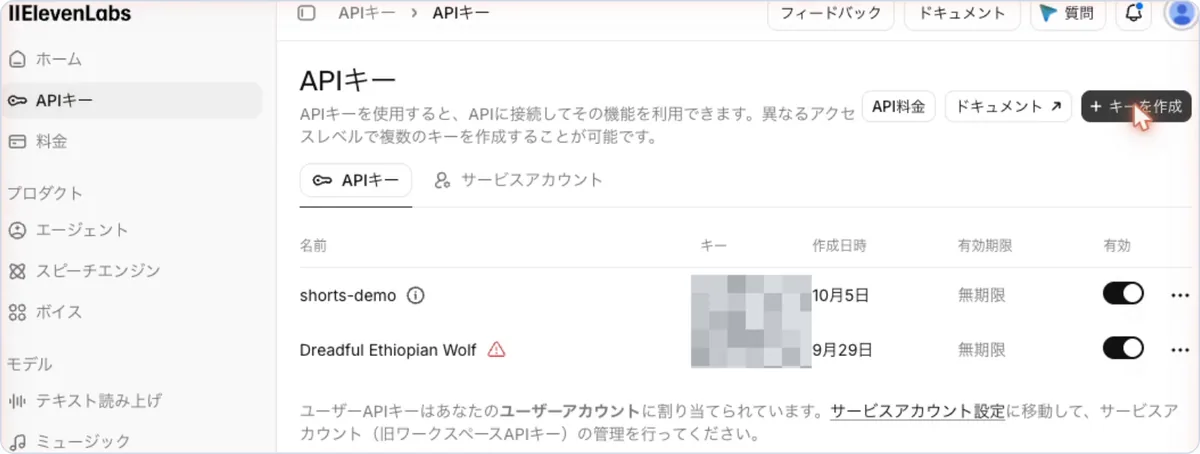
手順は次のとおりです。
- ElevenLabsにログインし、左下の「切り替え」から「ElevenAPI」を選ぶ
- 左のメニューから「APIキー」を開き、右上の「キーを作成」を押す
- 「shorts」のように用途が分かる名前を付け、「テキスト読み上げ」を「アクセス」にする
- 表示されたキーを、画面を閉じる前に「クリップボードにコピー」で控える
キーの作成画面を閉じると、同じキーは二度と表示されません。コピーし忘れたときは、キーを作り直してください。声を作ると、読み上げた文字数に応じてクレジットが減ります。使いすぎが心配なら、作成画面でクレジットの上限も入れておくと安心です。
キーはチャット欄に貼らない
コピーしたキーは、作業フォルダの中の「.env」というファイルに保存します。Claude Codeのチャット欄に貼ると、会話の記録にキーが残ってしまうためです。
まず動画づくり用のフォルダを1つ作り、そこでClaude Codeに「.envを作って、ELEVENLABS_API_KEY= の1行だけ入れてほしい。キーは自分で貼る。.gitignoreに.envを足してほしい」と頼みます。開いた.envにキーを貼って保存すれば準備は終わりです。APIキーは、人に見せたり、画面録画やスクリーンショットに映したりしないでください。
無料プランでできること
ElevenLabsの新しいモデル「Eleven v4」は、2026年9月28日に公開されました(ElevenLabs公式ブログ)。台本に音声タグを書き込むと、ささやき声や笑い声のように、声の演技まで指示できます。v4は無料プランでも試せます。
ただし、ボイスライブラリにある日本語の声をAPIで使うには、有料プランが必要です。2026年9月29日に試したときも、無料プランではHinaとKanoという日本語の声をAPIから使えませんでした。無料のまま作るなら、ElevenLabsに最初から入っている声に日本語を読ませてください。料金とクレジットの最新の条件は、ElevenLabsの料金ページで確認できます。
STEP2 企画を決める
4つの手順のうち、いちばん大事なのが企画です。企画は、AIに任せきりにするより、自分でInstagramやYouTubeを見て決めたほうが良いものになります。見る人が今どんな動画に反応しているかは、実際の投稿を見ないと分からないからです。
伸びている投稿を10本ほど見て、検索したキーワード、最初の1秒で見せているもの、動画の長さと話の順番、見た人が何に反応しているかをメモしてください。僕は「偉人 名言」などで検索し、「偉人の名言×その人の人生」という型に決めました。
型とは、毎回同じ組み立てで作る動画の形のことです。型が決まれば、中身を入れ替えるだけで次の動画を作れます。
メモがたまったら、Claudeに「自分の事業」「届けたい人」「リサーチメモ」を渡し、1分の縦型アニメの企画を3つ出してもらいます。各案に、最初の一言、3〜4場面の流れ、動画の最後に見た人にしてほしい行動まで書いてもらうと、次の台本づくりが楽になります。
STEP3 台本を作る
企画が決まったら、Claudeに台本の下書きを頼んでください。1分のアニメなら、ナレーションとセリフは合わせて350〜450文字が目安です。見本のゴッホ動画は、約370文字で61秒でした。
下書きを頼むときは、場面ごとに「画面に映るもの」と「声」を分けた表にしてもらうと、そのままClaude Codeに渡せます。年号や数字、人物の言葉には出典を付けてもらい、確かめられないことは書かないように頼んでください。
下書きができたら、自分の言葉に直します。直すときは、最初の一文で画面に映るものを言い切っているかを確かめてください。年号や数字、人物の言葉は出典で確認し、自分が普段使わない言い回しが残っていないかも見直します。
見本では、ゴッホの言葉を弟テオに宛てた手紙の原文で確かめました。よく聞く「生きている間に売れた絵は1枚だけ」という話は、確かめられた範囲で言える「ほとんど売れなかった」に変えています。偉人や歴史を扱う動画は、ここを省くと信用を落とします。
AIが書いた台本の言い回しが気になるときは、AIっぽい文章の直し方も参考にしてください。
STEP4 Claude Codeで動画にする
最後に、台本をClaude Codeに渡して動画にします。動画で紹介した依頼文は、「好きな偉人の名言を選び、9:16で1分の2Dアニメを作ってほしい。台本を確認してから制作を始め、声は必ずElevenLabsのAPIを使うこと」という短いものでした。これだけでも動画はできます。
自分で台本を決めた場合は、次のような条件を依頼文に書き足すと、やり直しが減ります。
- 声はElevenLabsのAPIで作り、キーは.envから読む。キーの中身は表示しない
- ナレーターと登場人物で声を分け、候補を2〜3個ずつ作って聞き比べる
- 1080×1920、30fps、mp4で書き出し、字幕をSNSのボタンに隠れない位置に置く
- 映像の長さは声の長さに合わせて自動で決める
- 全体を作る前に、絵の方向性が分かる静止画を3枚見せる
進めるときのコツ
台本は、声を作る前に決めきってください。声を作ったあとで台本を変えると、作り直した分だけクレジットを余分に使います。
絵は、全体を作る前に静止画で確かめてください。最初に3枚ほど見せてもらい、方向性を決めてから全体を作らせたほうが、動画ファイルにしてから直すより早く仕上がります。
一部だけ直したいときは、「0:20〜0:25の場面を明るくしたい」のように場所と直し方を具体的に伝え、直すところ以外は変えないように頼んでください。声を作り直すのは、文章を変えた行だけにします。
動画の演出をもっと詰めたい方は、AI動画のプロンプトのコツで、カットごとに意図を持たせる考え方を紹介しています。
事業での活用例
この方法が向いているのは、顔を出さずに自分の専門分野を短い物語にして届けたい方です。
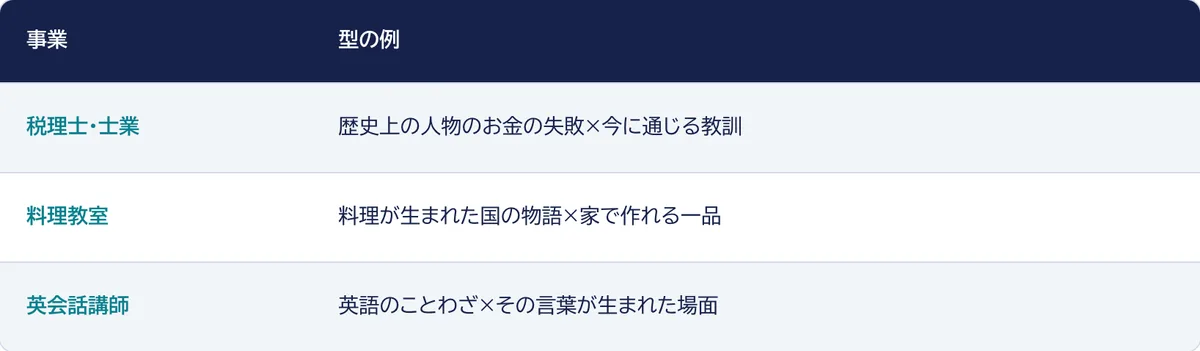
税理士や社労士などの士業なら、「歴史上の人物のお金の失敗×今に通じる教訓」という型が考えられます。開業したばかりのフリーランスに向けて、お金の管理の大切さを物語で伝えれば、堅くなりがちな話題でも見てもらいやすくなります。動画の最後で、初回相談の案内につなげる形です。
料理教室なら、「料理が生まれた国の物語×家で作れる一品」です。料理の背景をアニメで見せ、レッスンで作れる一品につなげます。教室の雰囲気を伝える集客用の投稿として使えます。
英会話講師なら、「英語のことわざ×その言葉が生まれた場面」です。ことわざの由来を短いアニメにすると、レッスンの体験申し込みへの入り口になります。
どの型も考え方の例です。伸びるかどうかは、STEP2のリサーチで確かめてください。
注意点は動画を作る前に決める3つのこと
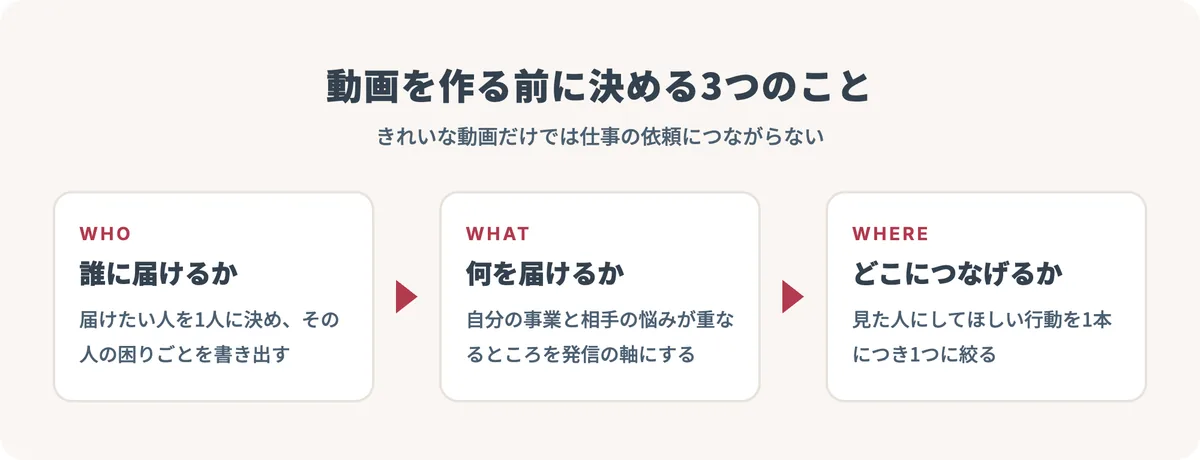
正直に書くと、きれいな動画を作るだけではバズりません。動画を事業に役立てるには、見た人を仕事の依頼までつなげる必要があります。作り始める前に、次の3つを決めてください。
1つ目は、誰に届けるかです。今のお客さんか、これからお客さんになってほしい人を1人決め、その人が何に困っているかまで書き出します。
2つ目は、何を届けるかです。自分の事業で提供していることと、届けたい人の悩みが重なるところを、いつも発信するテーマにします。偉人のアニメも、雑学として見られるだけなら「面白かった」で終わってしまうでしょう。名言から引き出した教訓を自分の事業のテーマにつなげれば、「この人の話をもっと聞きたい」と思ってもらえる可能性が上がります。
3つ目は、どこにつなげるかです。見た人にしてほしい行動は、1本につき1つに絞ってください。呼びかけが2つ以上あると、見た人は何をすればよいか迷います。
もう一つ、権利の確認も忘れないでください。声は実在の人物に似せて作らないようにします。見本のナレーターとゴッホの声は、声の特徴を文章で説明して新しい声を作るElevenLabsの機能で作りました。外から持ってきた画像や音源は、使ってよい条件を確かめてから使い、作者名の表記が必要なものは投稿の説明文に書きます。
まとめ
Claude CodeとElevenLabsを組み合わせると、撮影も手描きの作画もせずに、声と音楽の付いたAIアニメを作れます。手順は、APIキーの発行、企画、台本、動画化の4つです。声の長さに合わせて映像と音楽が自動でそろうため、修正や2本目以降の制作も楽になります。
ただ、動画はあくまで手段です。誰に何を届けて、どこにつなげるかを決めてから作ると、発信が仕事につながりやすくなります。
最初の一歩として、今日はInstagramかYouTubeで、自分の業種に近い伸びている投稿を10本見て、最初の1秒で何を見せているかをメモしてみてください。
よくある質問
Q.ElevenLabsは無料プランでも使えますか?
A.Eleven v4は無料プランでも試せます。ただし、ボイスライブラリにある日本語の声をAPIで使うには有料プランが必要です。無料のまま作るなら、ElevenLabsに最初から入っている声に日本語を読ませてください。
Q.プログラミングの知識がなくても作れますか?
A.プログラムを書くのはClaude Codeなので、自分でコードを書く必要はありません。自分で行うのは、APIキーの発行と保存、企画と台本の決定、静止画や声の候補の確認です。
Q.動画生成AIで作る動画と何が違いますか?
A.この方法では、Claude Codeが書いたプログラムが絵を1コマずつ描きます。映像と音楽の長さは声の長さに合わせて自動で決まるので、声を作り直しても映像と音楽がずれません。
Q.1本目はどのくらいの長さで作ればよいですか?
A.初めて作るときは30秒くらいの短い動画から試してください。見本の1分動画では作業を10個のサブエージェントで分担したため、Claudeの利用上限に届きやすくなりました。